
Faites l’inventaire des comptes
Listez chaque connexion : Gmail de l’entreprise A, Gmail de l’entreprise B, Slack A, Slack B et les messageries professionnelles. Pour chacune, précisez le propriétaire, la méthode de second facteur et le client autorisé. Si la politique de l’entreprise exige un navigateur administré, une application tierce peut ne pas convenir : vérifiez-le avant de configurer.
La configuration dans Centrio
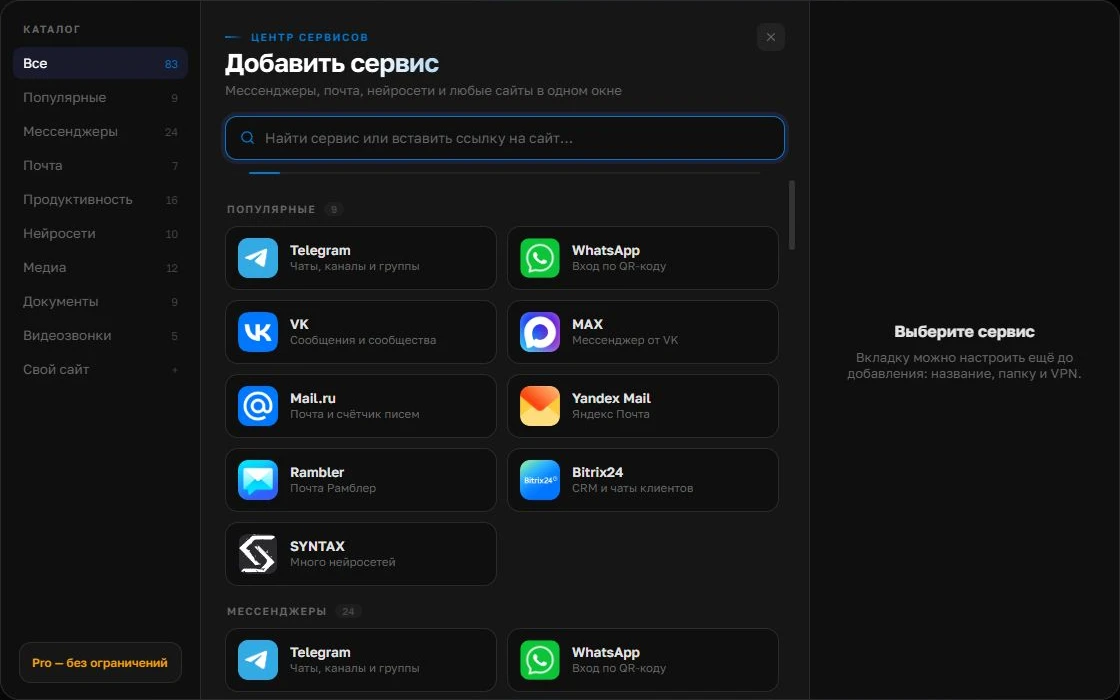
Les captures montrent Centrio 3.5.1 avec son interface en russe. Les noms des services et la position des commandes permettent de suivre les mêmes étapes dans votre langue.
Ouvrez le catalogue des services
Cliquez sur « + » dans la barre latérale gauche. Recherchez votre messagerie ou service de courrier et sélectionnez sa fiche.
Ouvrir la capture en grand ↗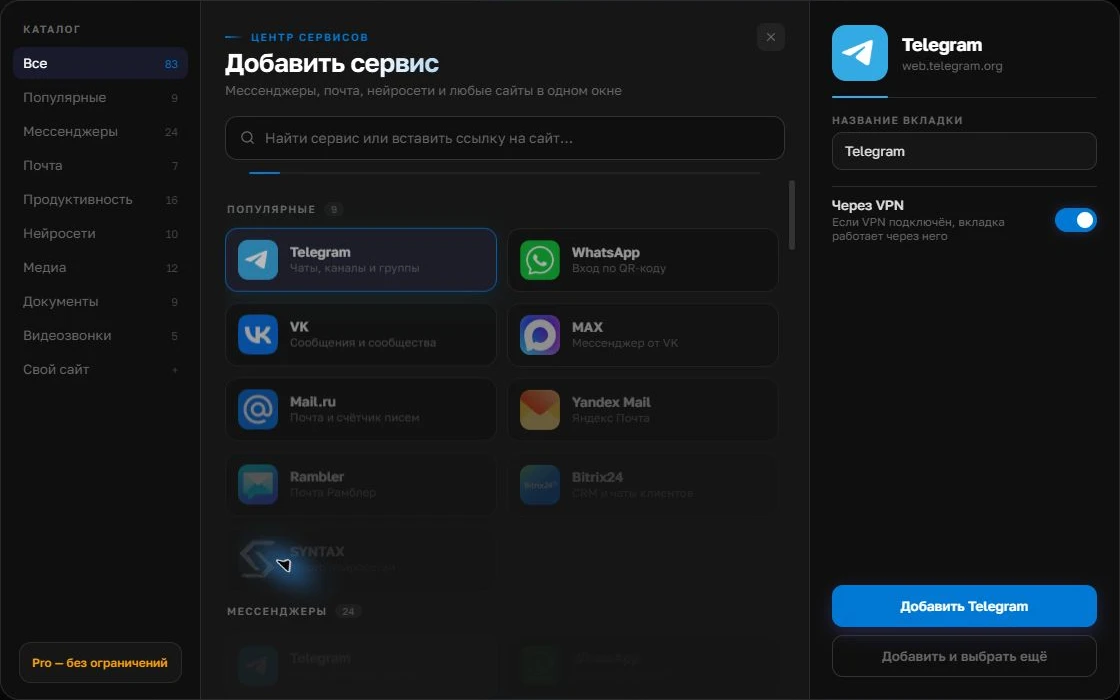
Donnez un nom clair au compte
À droite, indiquez un nom facile à reconnaître, comme « Travail » ou celui du projet. Ajoutez le service, puis connectez-vous sur son site habituel.
Ouvrir la capture en grand ↗Pour un deuxième compte, ajoutez de nouveau le service. Connectez-vous séparément et vérifiez le numéro ou le profil avant votre première réponse. Adaptez les notifications à votre travail.
Créez votre espace de travailOrganiser les comptes dans Centrio
Ajoutez chaque compte comme instance distincte, connectez-vous normalement et donnez-lui un nom clair avec celui de l’entreprise. Dans Pro, regroupez les instances en deux dossiers ; les trois services du catalogue autorisés par Free seront souvent insuffisants pour deux entreprises. Ne vous fiez pas uniquement à la couleur de l’icône : Gmail a la même apparence pour plusieurs organisations.
Vérifier avant d’envoyer
Avant un e-mail ou un fichier, contrôlez trois éléments : l’adresse d’expédition, le nom du dossier actif et le destinataire. Pour un document important, marquez une pause et rouvrez le brouillon. Une fenêtre commune réduit les recherches, mais ne corrige pas automatiquement une erreur humaine. Après configuration, envoyez des e-mails de test depuis les deux comptes et vérifiez les signatures.
- Choisissez le dossier de l’entreprise.
- Vérifiez l’adresse d’expédition.
- Contrôlez le destinataire et la pièce jointe.
Les limites de la séparation
Des sessions séparées ne créent pas de droits Windows ou macOS distincts. Si plusieurs personnes utilisent l’appareil, créez des comptes de système d’exploitation séparés et gérez les accès à ce niveau. Pour transmettre un projet client à un salarié, configurez les invitations et permissions dans chaque service au lieu de copier les données locales de connexion.
Questions fréquentes
Peut-on ouvrir deux Gmail et deux Slack en même temps ?
Oui, sous forme de quatre instances indépendantes. Cela dépasse la limite de Free et nécessite Pro.
Un dossier remplace-t-il le mot de passe du système ?
Non. Le dossier organise les services ; l’accès à l’ordinateur se protège au niveau du système et des comptes eux-mêmes.
Sources et vérification
Article préparé par la rédaction Centrio. Les liens ci-dessous renvoient aux pages officielles des services et à la documentation Centrio. Les fonctions disponibles dépendent de la version et du système.