
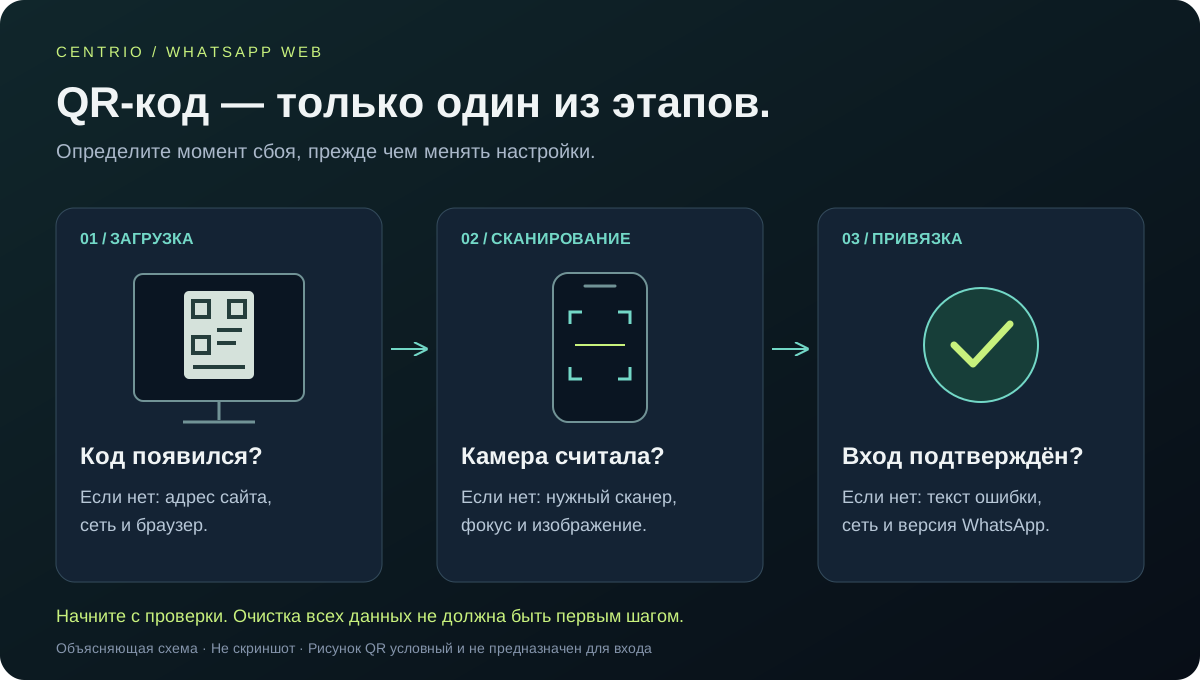
1. Определите этап, на котором остановилось подключение
Если вместо QR-кода белая область или бесконечная загрузка, камера телефона пока ни при чём: страница не подготовила код. Если код чётко виден, но телефон на него не реагирует, проверяйте способ сканирования и изображение. Если после сканирования появляется «Не удалось связать устройство», распознавание, вероятно, уже прошло, а проблема возникла дальше.
Запишите точный текст ошибки и где он появился: на телефоне или компьютере. Не заменяйте его общей фразой «не работает WhatsApp». Разные ошибки требуют разных действий. Если веб-клиент уже показывает список чатов, этап привязки завершён: отсутствие отдельного старого сообщения следует исследовать как вопрос синхронизации или истории.
| Что видно | Следующая проверка |
|---|---|
| Код отсутствует или не загружается | Адрес сайта, соединение, браузер, расширения |
| Код есть, камера не распознаёт | Сканер связанных устройств, фокус камеры, масштаб |
| Код распознан, привязка отклонена | Сеть обоих устройств, версия приложения, текст ошибки |
| Чаты открылись, но вход снова сбросился | Состояние связанного устройства и сохранение сессии |
2. Проверьте обычный порядок привязки
Откройте официальный WhatsApp Web на компьютере, которым собираетесь пользоваться. На основном телефоне откройте WhatsApp и раздел «Связанные устройства». На Android он доступен через меню приложения, на iPhone — через настройки WhatsApp. Выберите «Связать устройство», выполните предложенное подтверждение на телефоне и наведите встроенный сканер на экран компьютера.
Используйте именно сканер привязки. QR-код контакта, обычная камера телефона и код входа в веб-клиент относятся к разным сценариям. Если приложение сообщает о неподходящем коде, прежде всего вернитесь в «Связанные устройства», а не начинайте менять настройки браузера.
3. Если QR-код вообще не появляется
Проверьте адрес: официальный веб-клиент находится на web.whatsapp.com. Если открылась обычная страница WhatsApp с описанием продукта, вы ещё не на экране веб-входа. Если уже видны ваши чаты, отсутствие кода нормально — сессия существует. Выходить только ради появления QR не нужно.
Обновите страницу один раз и дождитесь результата. Проверьте, открывается ли тот же адрес в другом обычном профиле поддерживаемого браузера. Если там код появился, различие связано с исходным окружением: данными сайта, настройками или расширениями. Это ещё не доказательство повреждённого кэша.
Если на странице есть сообщение о неподдерживаемом браузере, используйте актуальную версию браузера и повторите проверку. В корпоративной сети учтите обязательную авторизацию через портал доступа и ограничения организации. Когда страница не открывается ни в одном клиенте на этой сети, переустановка приложения вряд ли станет первым полезным действием.
4. Если код виден, но телефон его не считывает
Сначала обновите код штатной кнопкой на странице, если она появилась. Не пытайтесь сканировать старый снимок экрана. Затем проверьте простые условия: код целиком помещается в рамку, изображение не перекрыто другим окном, объектив чистый, на дисплее нет сильного блика. Держите телефон устойчиво и дайте камере сфокусироваться.
Если масштаб страницы сильно изменён, верните обычный размер и попробуйте снова. Не нужно добиваться максимального увеличения: у камеры должна быть возможность увидеть весь рисунок и его границы. Изменяйте расстояние постепенно. Эти действия проверяют качество изображения; они не исправляют отказ сервера после уже успешного распознавания.
Если сканер показывает чёрный экран или не запускается, проверьте разрешение WhatsApp на камеру в настройках телефона. Для сравнения откройте камеру обычным способом. Работа камеры в другом приложении помогает отделить общую аппаратную проблему от разрешения конкретному приложению, но не гарантирует исправность каждого режима съёмки.
5. Если после сканирования появляется ошибка привязки
На этом этапе не продолжайте бесконечно менять яркость и расстояние до экрана. Проверьте интернет на компьютере и основном телефоне, убедитесь, что мобильное приложение открывается и работает. Установите доступное обновление WhatsApp из официального магазина. При сообщении с просьбой повторить позже выдержите предложенную паузу.
Откройте список связанных устройств на телефоне. Если сервис сообщает о достигнутом ограничении, завершите только действительно ненужную сессию. Не отключайте все рабочие устройства без причины: это создаст дополнительную работу и может прервать доступ коллегам, если аккаунт используется в согласованном командном процессе.
Если ошибка повторяется, сравните официальный веб-клиент в браузере и тот клиент, где возник сбой. Одинаковый отказ в обоих местах указывает на более широкий круг причин, чем одна локальная вкладка. Запишите результат и точный текст сообщения. Не устанавливайте старые APK, модифицированные клиенты или сомнительные средства «разблокировки привязки».
6. Как проверить сеть и расширения без хаотичных изменений
Используйте проверку с одним изменением за раз. Например, сначала откройте веб-клиент в чистом обычном профиле браузера без пользовательских расширений. Если страница загрузилась, вернитесь к исходному профилю и проверьте расширения, которые могут менять содержимое сайта. WhatsApp отдельно предупреждает, что расширения браузера способны читать или изменять отображаемый контент.
Для сетевой проверки можно использовать другую доверенную сеть, если это разрешено правилами вашей организации. Сравните результат, не меняя одновременно браузер и аккаунт. Если на другой сети всё работает, это повод исследовать фильтрацию или маршрутизацию исходной сети, а не сбрасывать телефон.
Не отключайте антивирус и не устанавливайте неизвестные сертификаты ради входа. Не выдавайте всем сайтам новые разрешения. Если выяснилось, что мешает конкретное расширение или правило, меняйте только относящуюся к WhatsApp настройку и возвращайте прежнее состояние, если проверка не помогла. Так результат остаётся понятным и воспроизводимым.
7. Когда можно попробовать привязку по номеру телефона
WhatsApp документирует альтернативную привязку по номеру телефона. Если на вашем экране входа доступен соответствующий пункт, следуйте инструкциям самого веб-клиента и приложения на основном телефоне. Это полезный вариант, когда проблема связана именно со сканированием изображения, например камера не может сфокусироваться.
Не путайте код привязки с регистрацией номера или восстановлением аккаунта. Начинайте процедуру самостоятельно на своём компьютере и подтверждайте именно эту попытку. Если кто-то присылает готовый код и просит ввести его для получения документа, заказа или подарка, это не часть нормальной проверки собственного веб-клиента.
Альтернативный способ не гарантирует обход любой ошибки. Если QR распознаётся, но сервер отказывает в связывании устройства, ввод кода может закончиться тем же результатом. Тогда важнее состояние аккаунта, соединение и конкретное сообщение об ошибке. Не повторяйте обе процедуры по кругу без новой диагностической информации.
8. Если WhatsApp Web не входит именно в Centrio
Добавьте WhatsApp из каталога Centrio и проходите обычный вход веб-сервиса. Агрегатор не выдаёт отдельный аккаунт WhatsApp и не отменяет подтверждение основным телефоном. Если в браузере на том же компьютере код работает, а в Centrio не появляется, зафиксируйте это различие и версию приложения.
Проверьте, не открыли ли вы другой экземпляр WhatsApp с отдельной сессией. Рабочий и личный экземпляры могут находиться в разном состоянии: один уже авторизован, второй ожидает привязки. Назовите их по назначению и сверяйте аккаунт после входа. Не удаляйте исправный экземпляр, пытаясь починить соседний.
Обновите Centrio штатным способом, если доступно обновление, затем повторите одну проверку проблемного сервиса. До массового сброса передайте поддержке наблюдения: виден ли код, считывает ли его телефон, в какой момент появляется ошибка и что происходит в обычном браузере. Эти четыре ответа обычно полезнее снимка всего рабочего стола.
9. Очистка данных — только после проверки и для нужного сайта
Слова «кэш» и «данные сайта» часто используют как одно и то же, но для входа разница существенна. Удаление cookie и локальных данных может завершить авторизацию. Прежде чем это делать, убедитесь, что основной телефон доступен и повторная привязка возможна. Сохраните важный несохранённый текст и завершите текущие действия.
В Chrome можно управлять данными конкретного сайта через настройки конфиденциальности. Если до этого шага действительно дошло, выбирайте WhatsApp, а не удаление всех данных всех сайтов за всё время. В отдельном приложении используйте только документированную функцию сброса конкретного сервиса; не удаляйте вручную общую папку приложения.
Если чистый браузерный профиль тоже не связывается, очистка исходного профиля имеет меньше диагностического смысла. Если же только старое окружение даёт устойчивый сбой, локальный сброс может быть разумным следующим шагом. Это проверка гипотезы, а не универсальное лечение любой ошибки QR-кода.
10. Что проверить после успешного входа
Убедитесь, что открыт правильный аккаунт, дождитесь загрузки доступной истории и отправьте одно безопасное тестовое сообщение. Затем закройте и снова откройте клиент, чтобы проверить сохранение сессии. Не оценивайте весь результат только по исчезнувшему QR-коду: рабочая переписка должна действительно открываться.
На основном телефоне проверьте список связанных устройств. Завершите неизвестные или больше не нужные подключения через настройки WhatsApp. Для доступа, который вы не узнаёте, ориентируйтесь на официальную инструкцию проверки устройств, а не на сторонние сервисы, обещающие определить владельца подключения.
Если проблема осталась, в обращении укажите версии ОС, браузера или Centrio, версию WhatsApp на телефоне, время попытки и этап отказа. Удалите со снимков коды, телефоны и личные сообщения. Хороший отчёт описывает последовательность воспроизводимых действий и уже выполненные проверки, не раскрывая саму сессию.
Частые вопросы
Почему WhatsApp Web показывает чаты вместо QR-кода?
Скорее всего, в этом профиле уже существует активная сессия. Если это ваш аккаунт и он работает, повторная привязка не требуется.
Можно ли сканировать код обычной камерой телефона?
Для привязки откройте WhatsApp → Связанные устройства → Связать устройство. Это позволяет не спутать вход с QR-кодом контакта или обычной веб-ссылкой.
Обязательно ли удалять кэш, если устройство не связывается?
Нет. Сначала определите этап сбоя и проверьте сеть, сканер и работу официального веб-клиента в другом обычном профиле. Сброс данных требует готовности войти заново.
Можно ли связать WhatsApp Web без QR-кода?
WhatsApp поддерживает привязку по номеру телефона. Если этот вариант доступен на экране входа, следуйте показанным инструкциям. Основной телефон всё равно нужен для подтверждения.
Источники и проверка
Материал подготовлен редакцией Centrio. Ссылки ниже ведут к справке разработчиков; названия пунктов меню и доступность функций могут различаться по версии приложения и системе.
Продолжить разбираться
Соберите свои сервисы в Centrio
Бесплатный план — до трёх сервисов. Возможности Pro и актуальные условия собраны на странице тарифов.