
Всё о вашем аккаунте — в одном окне
Личный кабинет Centrio показывает подписку и оплаты, время в мессенджерах, достижения, устройства и обращения в поддержку. Ниже — каждый раздел по порядку, с экранами из приложения.
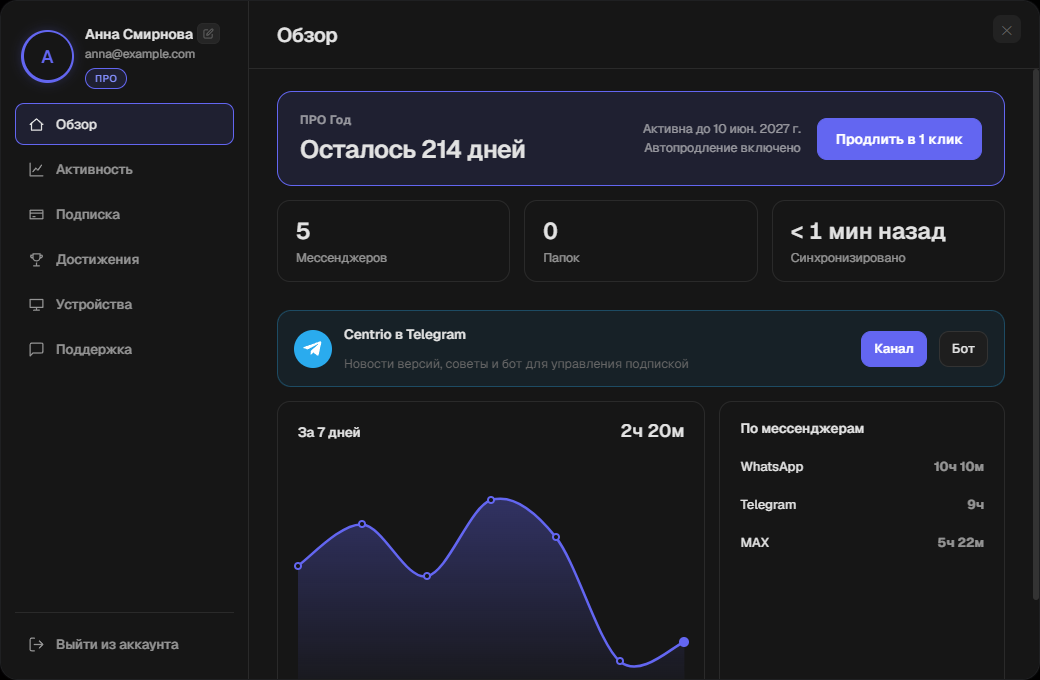
Как открыть личный кабинет
- Войдите в аккаунт. Если вы ещё не вошли, Centrio предложит сделать это при первом запуске — через почту, Google, Яндекс или Telegram.
- Нажмите на свой аватар в левом нижнем углу приложения — кружок с первой буквой имени.
- Выберите раздел в левой колонке кабинета. Закрыть окно можно крестиком или клавишей Esc.
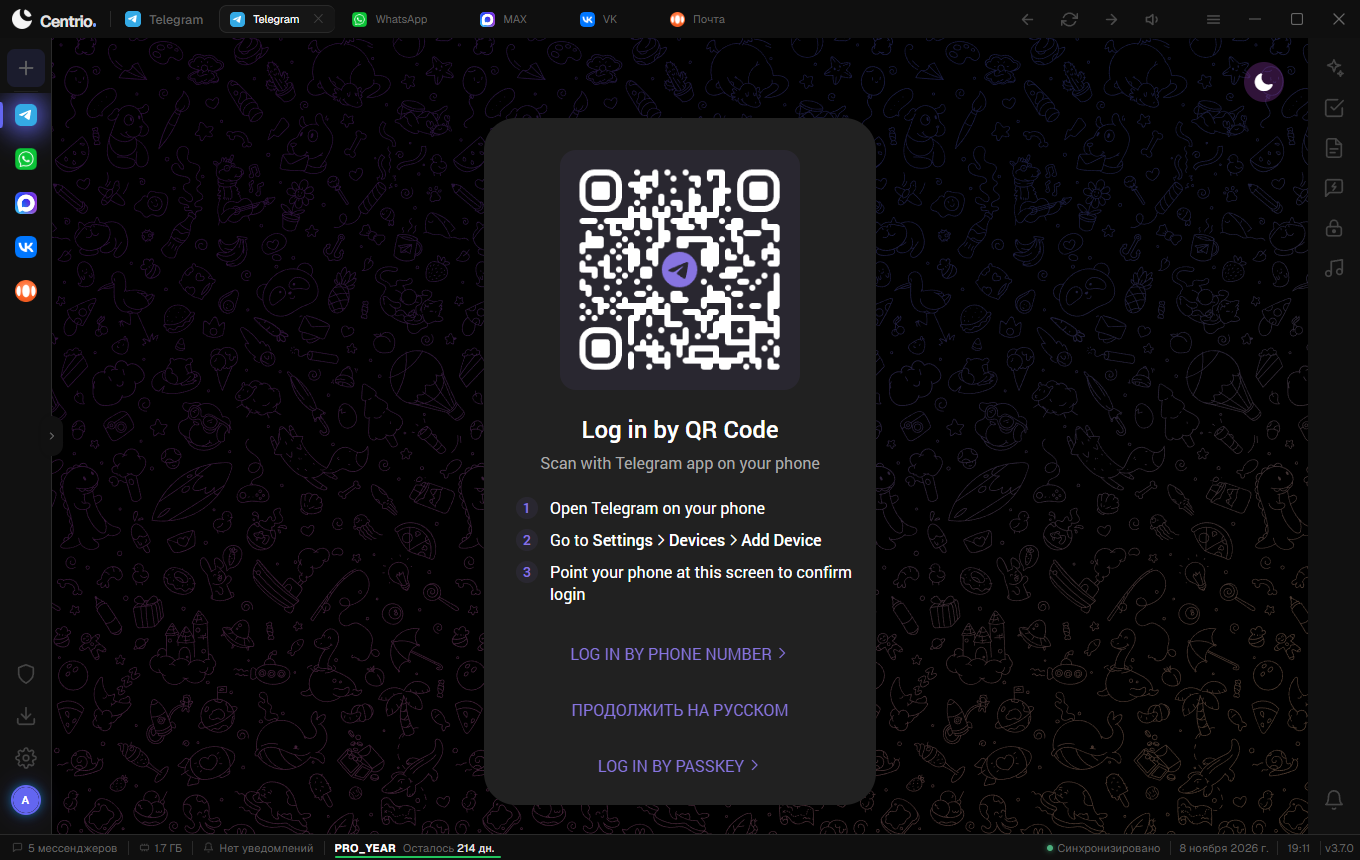
Обзор: главное на одном экране
Первым открывается обзор. Здесь видно, какой у вас тариф и сколько дней он ещё действует, сколько мессенджеров и папок подключено и когда аккаунт последний раз синхронизировался.
- «Продлить в 1 клик» — продление тем же способом оплаты, без повторного ввода карты.
- График за 7 дней и три мессенджера, в которых вы проводите больше всего времени.
- Ссылки на наш канал в Telegram с новостями версий и на бота, через которого можно войти и управлять подпиской.
Активность: сколько времени уходит на переписку
Подробная статистика: время в Centrio сегодня и за неделю, сколько дней подряд вы на связи, сколько сообщений прошло через приложение, и разбивка по мессенджерам.
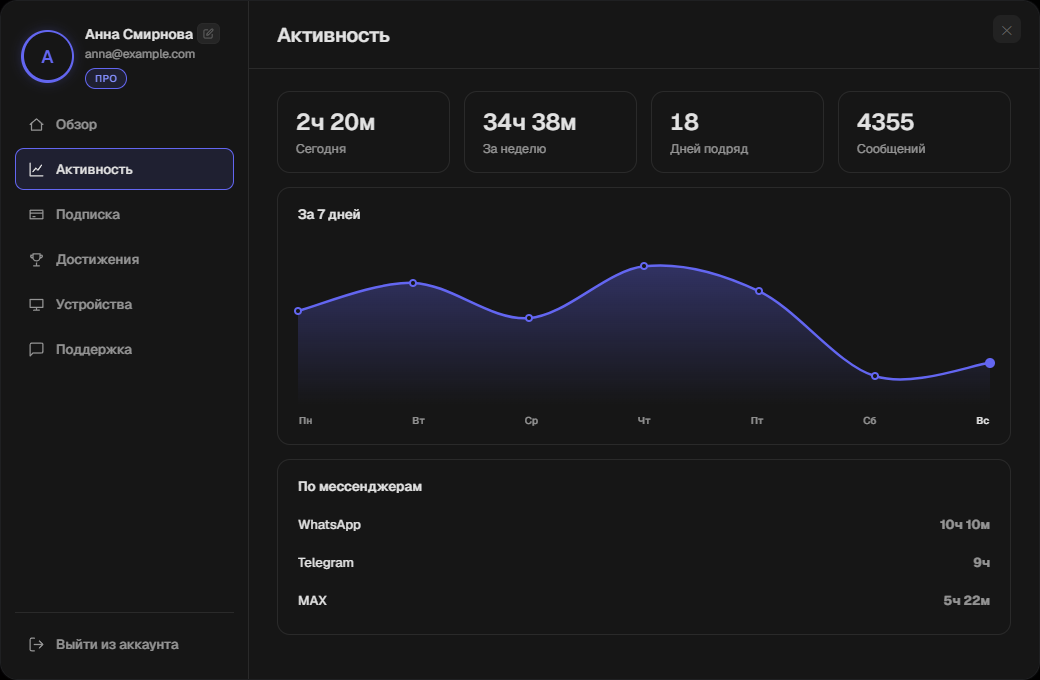
- Помогает понять, какой мессенджер «съедает» больше всего рабочего дня.
- Считается только время в Centrio и количество сообщений — содержимое переписки никуда не передаётся.
Раздел доступен на тарифе ПРО. На бесплатном тарифе вместо статистики показывается, что в ней будет.
Подписка: тариф, автопродление и промокод
Здесь видно, какой тариф подключён и до какого числа, и можно сменить его прямо в приложении: сравнение тарифов показано карточками, текущий отмечен.
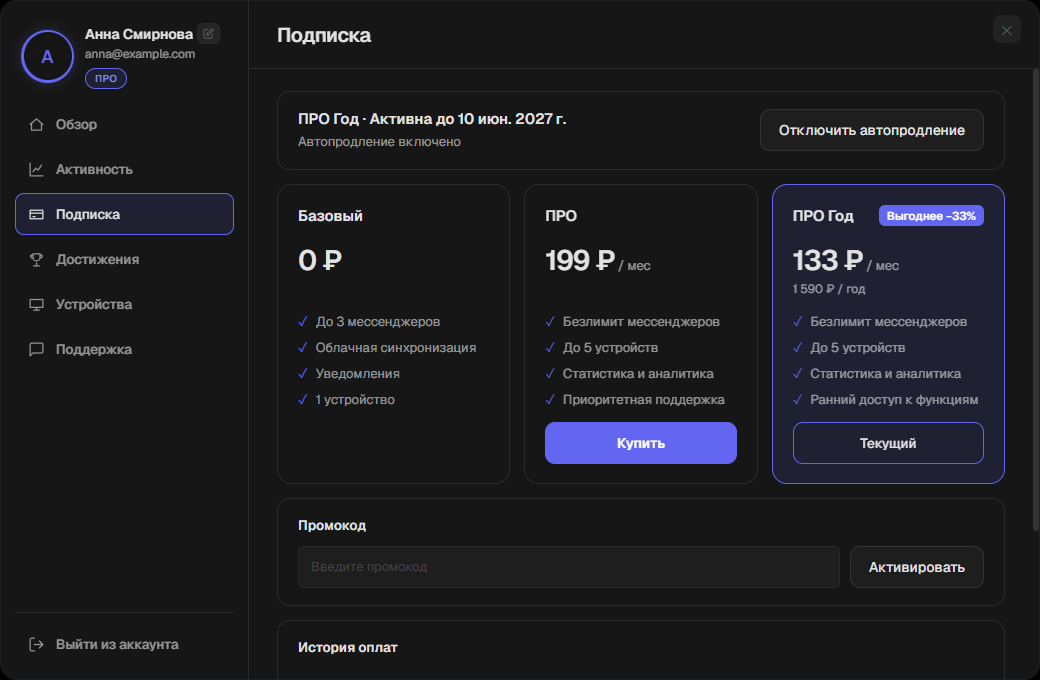
- Автопродление включается и выключается одной кнопкой. Если выключаете, Centrio спросит причину — ответ необязателен, но помогает нам.
- Промокод вводится в поле «Промокод» и действует сразу.
- Годовой ПРО выходит на треть дешевле, чем помесячно.
История оплат
Ниже в том же разделе — все платежи: что оплачено, на какой срок, сколько и когда. Чек приходит на почту, а здесь удобно свериться, не открывая письма.
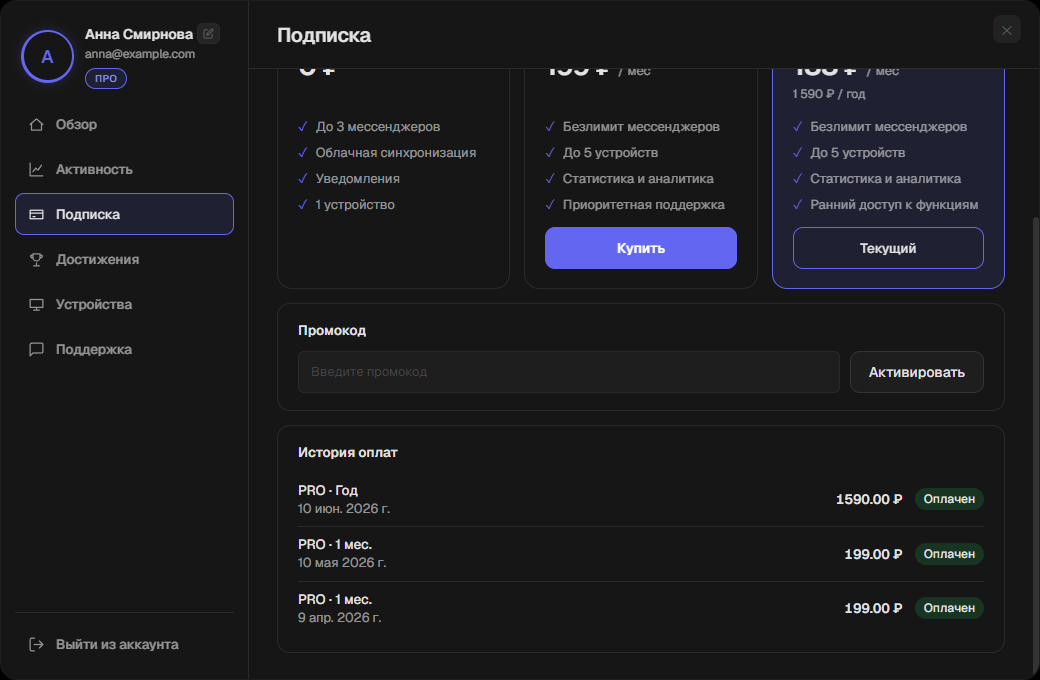
- Статус «Оплачен» появляется сразу после подтверждения банка. Если платёж завис, он будет помечен как ожидающий.
Достижения: Centrio замечает, что вы уже освоили
29 наград за то, что вы делаете в приложении: первый сервис, первая папка, сплит-экран, задачи, заметки, менеджер паролей и многое другое. То, что вы делали до появления достижений, засчитано сразу.
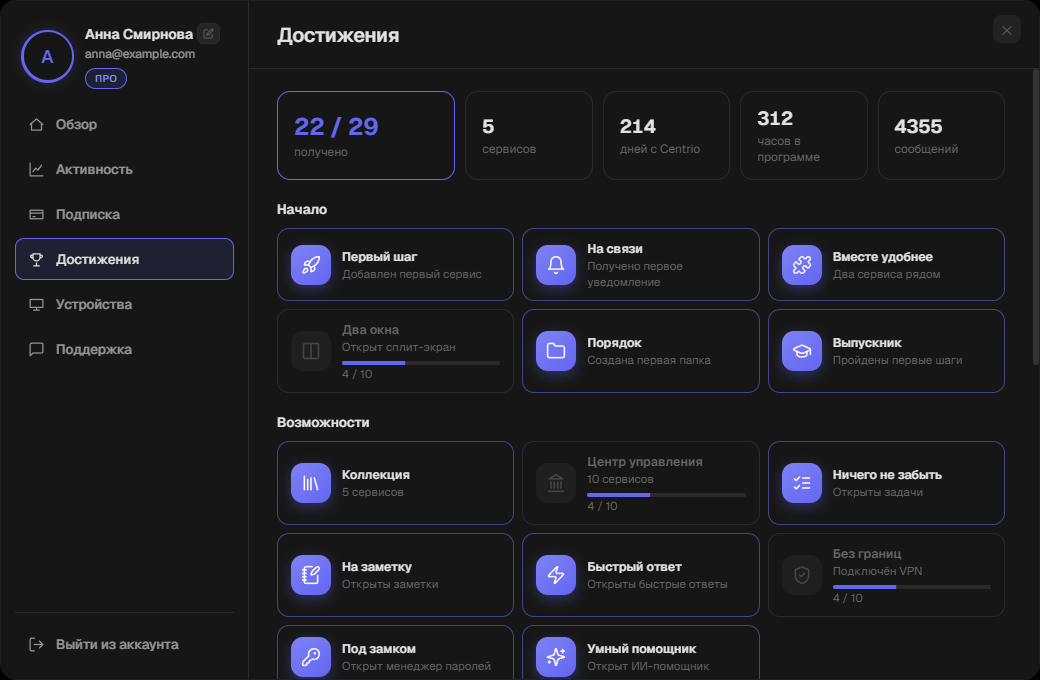
- Достижения хранятся на сервере и не пропадают при переустановке.
- За прохождение «Первых шагов» новым пользователям дарим 3 дня ПРО.
- Неполученные награды подсказывают возможности, о которых вы могли не знать.
Устройства: где открыт ваш аккаунт
Список всех компьютеров и телефонов, где вы вошли в Centrio: система, версия приложения, адрес и время последней активности. Текущее устройство отмечено.
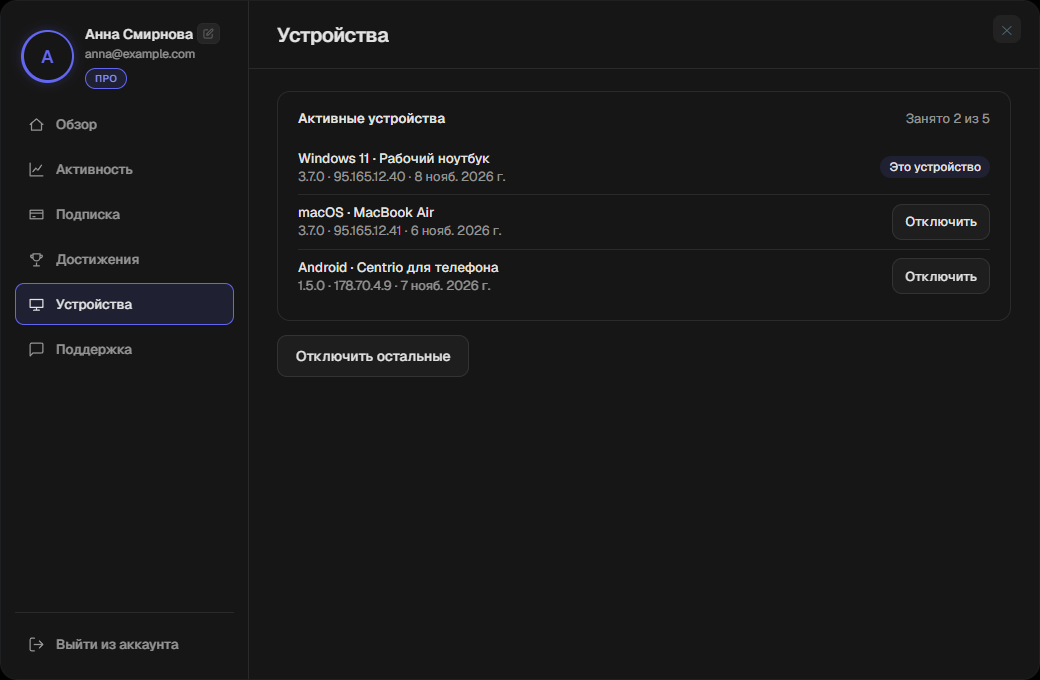
- Забыли выйти на чужом компьютере — нажмите «Отключить» рядом с ним.
- «Отключить остальные» выходит из аккаунта везде, кроме текущего устройства.
- Сверху показано, сколько мест для устройств занято: на ПРО — до 5 компьютеров, на бесплатном тарифе — 1.
Поддержка прямо в приложении
Все ваши обращения в одном месте. Сначала отвечает ассистент — сразу, в любое время. Если он не справится, к разговору подключается человек из команды Centrio, в том же обращении.
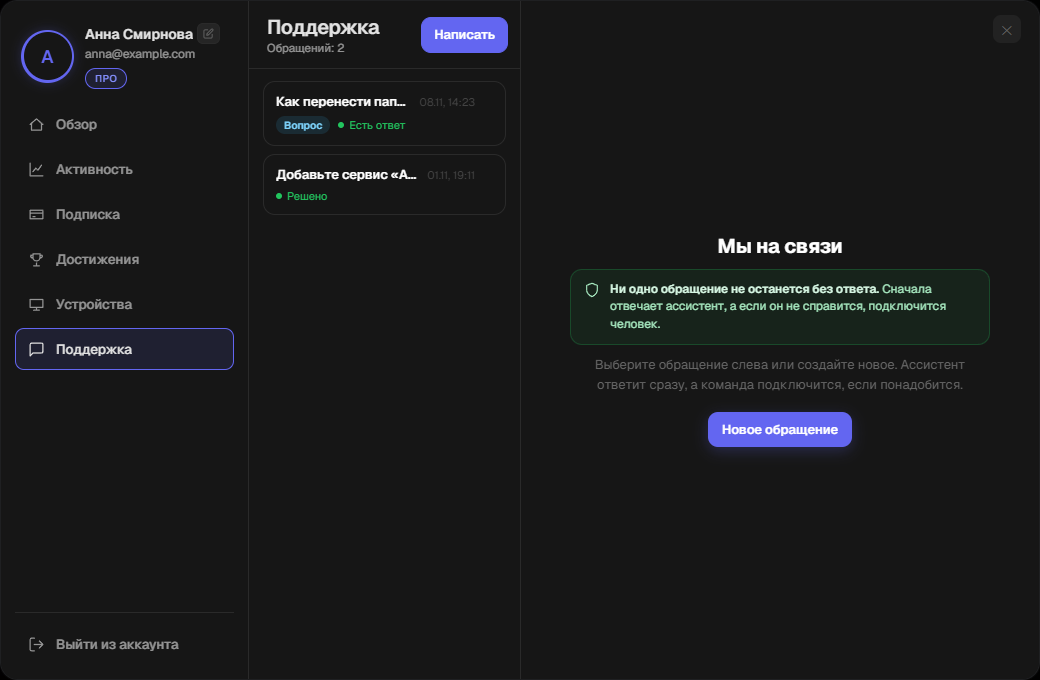
- Выберите тему — вопрос, ошибка или идея, — опишите ситуацию и при необходимости приложите до 4 снимков экрана.
- Новый ответ отмечается точкой на аватаре и приходит уведомлением.
- В приложении поддержка доступна на ПРО. На любом тарифе написать можно на сайте, в личном кабинете centrio.me.
Если вы работаете в команде
Если руководитель пригласил вас в команду Centrio, в кабинете появится блок команды: её название, ваша роль и срок подписки. ПРО-возможности у сотрудника команды уже включены — платить отдельно не нужно.
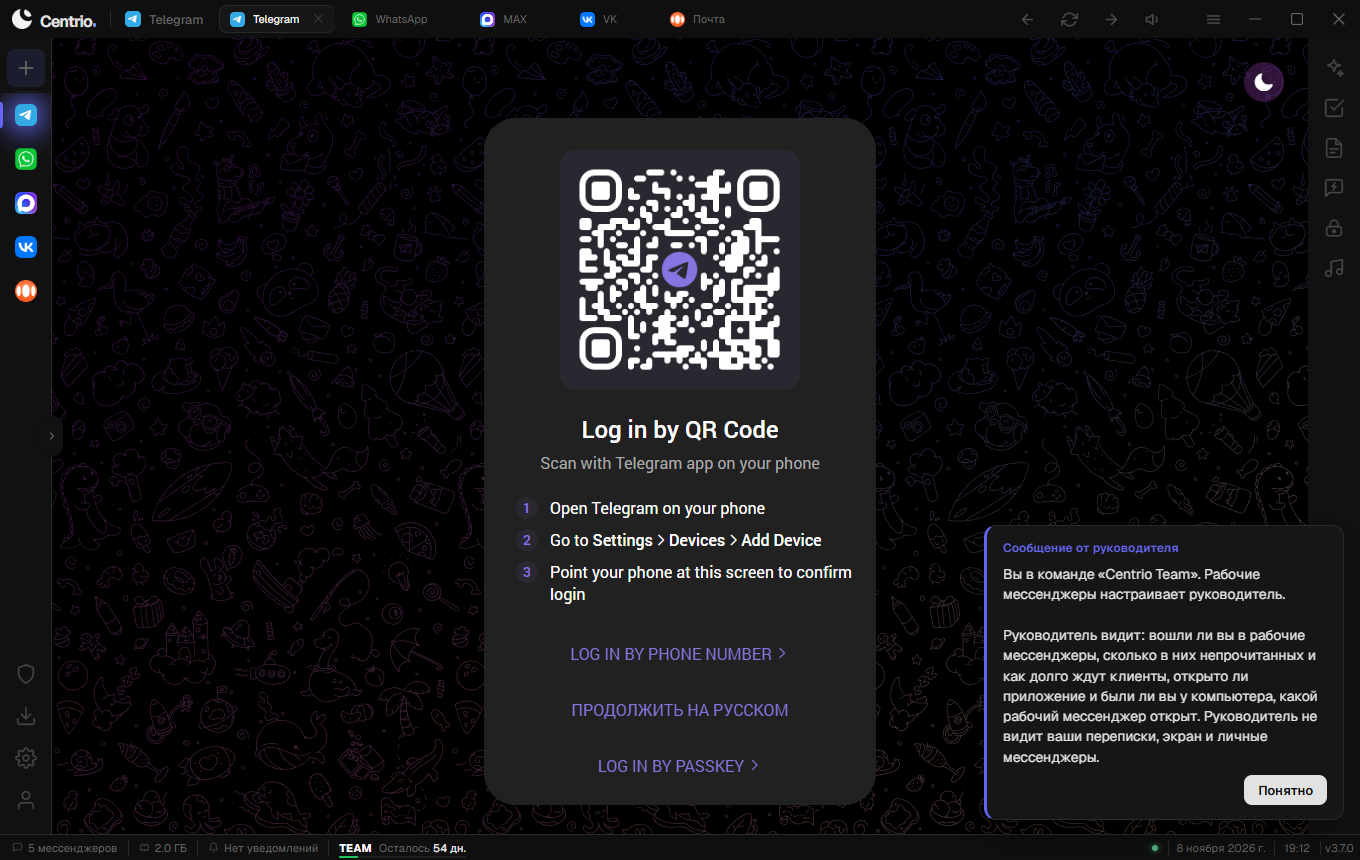
- Руководитель видит только время, статус и количество непрочитанных в рабочих мессенджерах. Переписки, экран и личные мессенджеры ему не видны.
- Этот текст всегда можно перечитать в кабинете: блок команды → «Что видит руководитель».
- Сообщения от руководителя приходят карточкой в правом нижнем углу и остаются, пока вы не нажмёте «Понятно».
Частые вопросы
Как поменять имя в аккаунте?
Нажмите на значок карандаша рядом с именем в левом верхнем углу кабинета, введите новое имя и сохраните.
Как выйти из аккаунта?
Внизу левой колонки кабинета — «Выйти из аккаунта». Мессенджеры на этом компьютере останутся, а на других устройствах аккаунт можно отключить в разделе «Устройства».
Как отключить автопродление?
Раздел «Подписка» → «Отключить автопродление». Подписка продолжит работать до конца оплаченного срока.
Где ввести промокод?
Раздел «Подписка», поле «Промокод» под карточками тарифов. Бонус начисляется сразу после нажатия «Активировать».
Я не вижу раздел «Активность».
Статистика доступна на тарифе ПРО. На бесплатном тарифе в разделе показано, что в нём появится после перехода на ПРО.
Можно ли войти в кабинет без пароля?
Да: войти можно через Google, Яндекс или Telegram — кнопки на экране входа. Пароль не нужен.
Работает ли кабинет на сайте?
Да, тот же аккаунт открывается на centrio.me: там тоже есть оплата, история и поддержка. А руководители команд управляют сотрудниками на centrio.me/team.
Попробуйте сами
Centrio бесплатен для трёх мессенджеров. ПРО можно включить в кабинете в любой момент.