
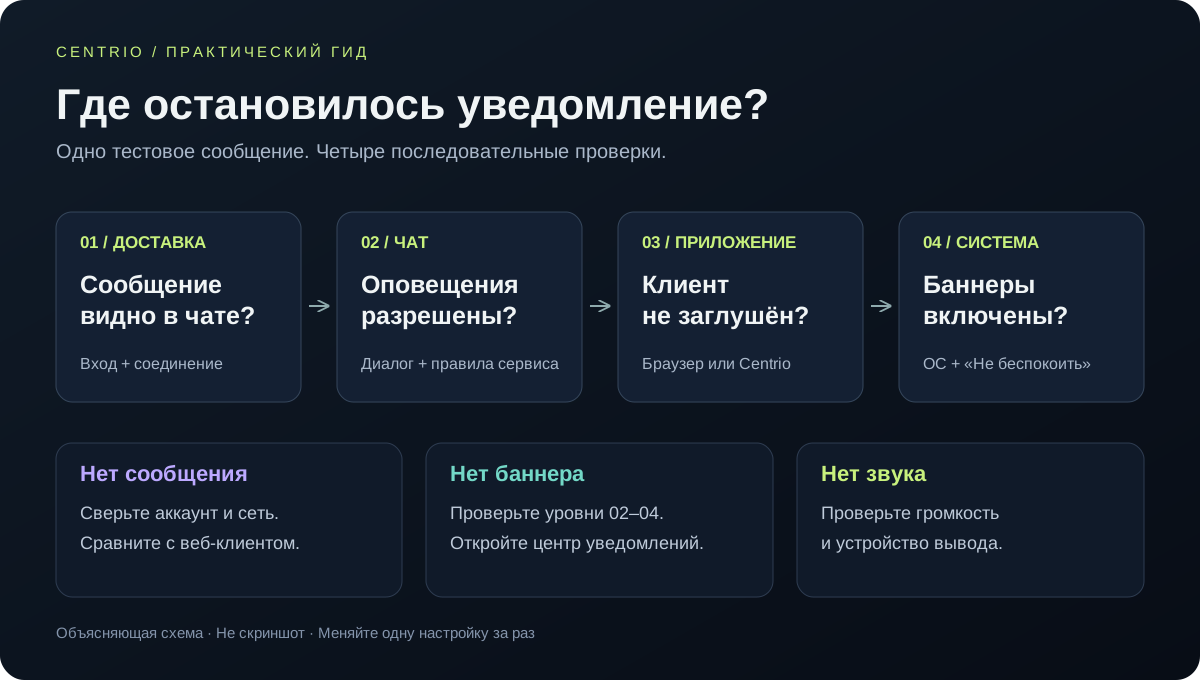
1. Сначала определите, что именно пропало
Уведомление — не одно событие. Само сообщение, счётчик непрочитанных, звук и системный баннер могут вести себя независимо. Например, красная цифра рядом с сервисом подтверждает наличие непрочитанного, но не доказывает, что Windows получила запрос показать всплывающее окно. Обратная ситуация тоже возможна: баннер уже исчез, а сообщение осталось непрочитанным.
Выберите один проблемный сервис и попросите коллегу отправить короткое тестовое сообщение с узнаваемым текстом. Для проверки используйте обычный личный чат, где точно не отключены уведомления. Сначала оставьте приложение открытым, затем перейдите в другое окно. Не проверяйте сразу десять чатов: разные правила групп и каналов сделают результаты неразличимыми.
| Наблюдение | С чего начать |
|---|---|
| Сообщения нет даже внутри чата | Сеть, вход в аккаунт, работа самого сервиса |
| Сообщение есть, баннера нет | Правила чата, разрешения приложения и ОС |
| Баннер есть, звука нет | Звук приложения, системная громкость, устройство вывода |
| Оповещения повторяются | Второй клиент, вкладка браузера или второй экземпляр сервиса |
2. Отделите проблему доставки от проблемы оповещений
Откройте проблемный диалог и убедитесь, что вы вошли именно в нужный аккаунт. Когда рядом существуют рабочий и личный профили, легко ждать сообщение в другой сессии. Сравните аватар, имя и номер телефона или адрес почты. Если требуется повторный вход, разрешения уведомлений не восстановят авторизацию: сначала завершите вход обычным способом.
Если новые сообщения появляются только после ручного обновления, проверьте состояние соединения внутри сервиса. Откройте его официальный веб-клиент в браузере на том же компьютере. Работает в браузере, но не в Centrio — это полезное различие для следующей проверки. Не работает нигде — локальные настройки баннеров пока можно отложить. Сравнение не устанавливает окончательную причину, но сужает круг поиска.
Не начинайте с удаления сервисов или всех данных приложения. После такой операции придётся снова входить в аккаунты, а исходный симптом может сохраниться. Запишите наблюдение до перезапуска: во время диагностики это полезнее, чем несколько одновременных изменений.
3. Проверьте настройки конкретного чата и веб-сервиса
Внутри мессенджера проверьте, не заглушён ли сам диалог, группа или канал. У сервиса могут быть отдельные правила для личных сообщений, упоминаний и звонков. Тестовое сообщение без упоминания в группе не проверяет правило «уведомлять только об упоминаниях». Сначала выберите событие, которое должно давать сигнал по действующим настройкам.
Затем откройте общие настройки уведомлений веб-клиента. Проверьте настольные оповещения и звук отдельно. Если сервис показывает просьбу разрешить уведомления, завершите её в том приложении, где работаете. Разрешение, выданное сайту в Chrome, не означает автоматически такое же разрешение для отдельной сессии в другом приложении.
Повторите тест, когда диалог не находится перед глазами. Некоторые клиенты специально меняют поведение оповещений для открытого разговора. Поэтому отсутствие баннера над активным чатом само по себе ещё не подтверждает поломку. Сравнивайте одинаковые условия и фиксируйте, где в этот момент находился фокус.
4. В Centrio различайте тишину, звук и непрочитанные
В Centrio проверьте общий режим тишины и настройки уведомлений конкретного сервиса. Управление сервисом доступно через его контекстное меню, а общие настройки оповещений — через панель уведомлений. Отключение звука и отключение самих уведомлений решают разные задачи: для спокойной работы часто достаточно первого.
Бейджи помогают понять, где появились новые сообщения: смотрите на вкладку нужного сервиса и общий индикатор. При отключённых уведомлениях сервис может не участвовать в общем счётчике, хотя сообщения доступны внутри его страницы. Не используйте общую цифру как единственный способ проверить конкретный диалог.
Индивидуальные звуки полезны, когда рабочий канал нужно отличать на слух. Однако текущий тариф относит пользовательские звуки к Pro; базовые уведомления и режим тишины доступны в Free. Не покупайте подписку ради исправления системного запрета на баннеры: сначала проверьте разрешения ОС. Free позволяет подключить до трёх сервисов.
5. Windows: разрешения приложения и «Не беспокоить»
В Windows 11 откройте Параметры → Система → Уведомления. Проверьте общий переключатель, затем запись нужного приложения. Для браузерного сервиса это может быть браузер; для Centrio ищите Centrio. Внутри настроек отправителя отдельно включаются баннеры, записи в центре уведомлений и звук.
Проверьте «Не беспокоить» и его автоматические условия. Режим может включаться по расписанию, при игре, дублировании дисплея или полноэкранной работе. Если запись появилась в центре уведомлений, но не всплыла на экране, это особенно важная проверка. Для регулярного рабочего режима удобнее настроить разрешённые приложения, чем постоянно отключать всю тишину.
После изменения разрешений повторите одно тестовое сообщение. Если баннер появился, а звука по-прежнему нет, проверьте громкость и текущий выход звука: гарнитура могла остаться выбранной после звонка. Не меняйте одновременно настройки уведомлений, аудиоустройства и аккаунта — тогда будет трудно понять, какое действие помогло.
6. macOS: уведомления приложения и фокусирование
На Mac откройте Системные настройки → Уведомления и выберите приложение, которое должно показывать баннер. Разрешите уведомления и проверьте стиль их отображения. Отдельно оцените показ на заблокированном экране и предпросмотр текста: скрытый текст сообщения не равен отсутствию уведомления.
Затем проверьте раздел «Фокусирование». Активный профиль может ограничивать приложения, а расписание — включать его без ручного действия. Если настройки фокусирования используются на нескольких устройствах Apple, учитывайте и эту связь. Для проверки на короткое время выключите текущий профиль, отправьте тест и после проверки восстановите нужные правила.
Удобно отдельно проверить обычную работу и демонстрацию экрана. Отсутствие всплывающего текста во время презентации может быть желательным поведением. Если вам нужны срочные сигналы во время встреч, решите заранее, каким приложениям они разрешены и можно ли показывать содержание сообщения аудитории.
7. Linux: учитывайте окружение рабочего стола
В Linux нет единственного общего экрана настройки уведомлений: поведение зависит от окружения рабочего стола. В GNOME откройте Настройки → Уведомления, проверьте режим «Не беспокоить» и разрешения нужного приложения. Список уведомлений открывается нажатием на часы или сочетанием Super+V. При включённой тишине записи могут оставаться в списке без всплывающих баннеров.
Если используете KDE Plasma или другое окружение, ищите аналогичный раздел в его системных настройках. Не применяйте команды для GNOME только потому, что дистрибутив называется Ubuntu: установленная оболочка может быть другой. Для обращения в поддержку укажите дистрибутив и окружение отдельно.
Полезная контрольная проверка — уведомление от другого установленного приложения. Если не появляется ничего, сначала исследуйте настройки рабочего стола. Если остальные программы уведомляют нормально, а один мессенджер молчит, вернитесь к правилам чата, сессии и конкретного клиента. Это быстрее, чем менять системные службы без подтверждённой причины.
8. В браузере проверьте разрешение для точного сайта
В Chrome откройте настройки сайта через значок слева от адреса или раздел Конфиденциальность и безопасность → Настройки сайтов → Уведомления. Проверьте адрес проблемного сервиса среди разрешённых и запрещённых. Разрешение для одного домена не распространяется автоматически на все остальные.
Google также предупреждает, что в режиме инкогнито уведомления не приходят. Поэтому приватное окно неудобно как контрольный тест именно для настольных оповещений. Для сравнения лучше отдельный обычный профиль с явно выданным разрешением. После изменения правила вернитесь на страницу и повторите проверку.
Если баннеры дублируются, проверьте, не работает ли тот же аккаунт одновременно в браузере, отдельном клиенте и Centrio. Выберите одно основное место для оповещений, а у остальных отключите их. Авторизацию в запасном клиенте можно сохранить: для устранения дублей необязательно выходить из аккаунта.
9. Завершите проверку и сохраните полезные сведения
Проверьте результат в двух состояниях: приложение открыто на другом сервисе и приложение свёрнуто. Завершённая программа, свёрнутое окно и спящий компьютер — разные условия. Не считайте удачный тест при открытом чате доказательством работы в фоне. Аналогично тест во сне не объясняет поведение при активной работе.
Если проблема осталась, подготовьте короткое описание: название сервиса, версия приложения, ОС, окружение Linux при необходимости, точный симптом и результат сравнения с браузером. Добавьте время теста и сведения о том, появился ли счётчик непрочитанных. Содержимое личной переписки для такого отчёта обычно не нужно.
После восстановления выберите устойчивую схему: срочные рабочие сообщения со звуком, менее важные — только визуально, информационные каналы — по расписанию проверки. Цель настройки состоит в предсказуемости: важное событие должно давать ожидаемый сигнал, а постоянный поток фоновых уведомлений не должен его маскировать.
Частые вопросы
Почему сообщения есть, но уведомлений нет?
Доставка и оповещение проходят разные проверки. Если сообщение видно, последовательно проверьте правила чата, настройки клиента, разрешение сайта и режим тишины операционной системы.
Почему звук работает, а баннер не появляется?
Веб-сервис может воспроизводить звук отдельно от системного баннера. Проверьте разрешение на баннеры для браузера или Centrio и активный режим «Не беспокоить».
Нужно ли очищать кэш для восстановления уведомлений?
Обычно это не первый шаг. Начните с одного тестового сообщения и разрешений. Очистка данных может завершить сессию и потребовать нового входа, не устранив запрет уведомлений.
Уведомления в Centrio доступны бесплатно?
Базовые уведомления и режим тишины входят в Free. Пользовательские звуки относятся к Pro. Актуальное распределение возможностей приведено на странице тарифов.
Источники и проверка
Материал подготовлен редакцией Centrio. Ссылки ниже ведут к справке разработчиков; названия пунктов меню и доступность функций могут различаться по версии приложения и системе.
Продолжить разбираться
Соберите свои сервисы в Centrio
Бесплатный план — до трёх сервисов. Возможности Pro и актуальные условия собраны на странице тарифов.