
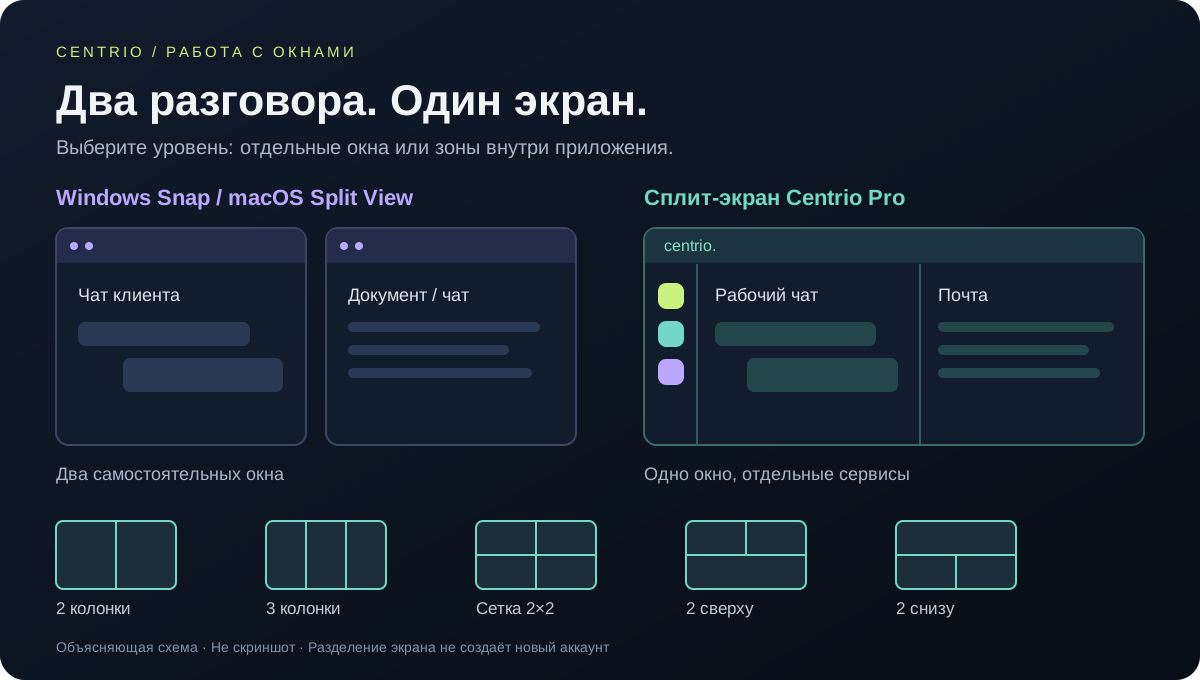
1. Что именно нужно поставить рядом
Начните с пары задач, а не с числа колонок. Если слева открыт чат клиента, а справа таблица с заказами в отдельной программе, удобнее размещение окон средствами системы. Если вы постоянно сравниваете рабочий Telegram с почтой или другим веб-сервисом, может быть удобен сплит внутри Centrio. Оба решения позволяют видеть контекст без постоянного переключения.
Разделение экрана не создаёт дополнительный аккаунт и не меняет правила входа. Две вкладки одного браузерного профиля могут показывать одну и ту же сессию. Если требуются два разных аккаунта одного сервиса, сначала настройте разделение сессий, а уже затем расположение окон. Иначе красивая раскладка не решит исходную задачу.
| Задача | Подходящий первый вариант |
|---|---|
| Чат и установленная программа | Windows Snap или macOS Split View |
| Два постоянных веб-сервиса в одном окне | Сплит-экран Centrio Pro |
| Разовая проверка второго разговора | Два отдельных окна |
| Три или четыре рабочих канала | Раскладка из нескольких зон при достаточной ширине экрана |
2. Как разместить два мессенджера в Windows
В Windows используйте привязку окон Snap. Откройте два нужных приложения, выберите первое и нажмите Win+стрелка влево. Затем выберите второе и нажмите Win+стрелка вправо. В Windows 11 раскладки также доступны через Win+Z или наведение на кнопку разворачивания окна. Набор вариантов зависит от размера экрана.
Если оба сервиса находятся в одном браузере, сначала вынесите нужную вкладку в отдельное окно. Системная привязка работает с окнами: две вкладки, скрывающие друг друга, она автоматически не превратит в две видимые панели. Настройки Snap находятся в Параметры → Система → Многозадачность.
После размещения проверьте ширину области ввода и видимость имени адресата. Не пытайтесь любой ценой поделить пространство ровно пополам. Переписке с длинными сообщениями можно отдать больше места, а справочной панели — меньше. Если приложение ограничивает минимальную ширину, используйте более простой набор окон.
3. Как открыть два окна рядом на Mac
В macOS режим Split View размещает два поддерживаемых окна рядом в отдельном полноэкранном пространстве. Откройте нужные приложения и наведите указатель на зелёную кнопку окна. Выберите полноэкранное размещение слева или справа, затем второе окно. Названия пунктов отличаются между версиями macOS: ориентируйтесь на варианты Split View в меню зелёной кнопки.
Границу можно передвигать, чтобы изменить пропорции. Для замены одной стороны используйте меню соответствующего окна. В новых версиях macOS есть и размещение окон плиткой на обычном рабочем столе; оно удобно, если необходимо оставить видимыми другие элементы. Не смешивайте его с полноэкранным Split View при чтении инструкции для своей версии системы.
Если окно не предлагается для пары, проверьте поддержку режима приложением и попробуйте обычное изменение размеров. Для двух веб-сервисов сначала нужны два окна браузера. Отдельный профиль браузера потребуется только тогда, когда вы хотите разделить аккаунты, а не просто показать две страницы рядом.
4. В Linux начните с возможностей рабочего стола
Расположение окон в Linux определяется окружением рабочего стола и его настройками. Сначала проверьте доступную привязку к краям экрана или раздел управления окнами. Не переносите сочетания клавиш из Windows вслепую: в вашей конфигурации они могут быть назначены на другое действие. Для разовой пары достаточно вручную изменить размеры двух окон.
Для постоянной работы зафиксируйте, какие окна нужны и в какой последовательности вы их открываете. Если вы уже используете оконный менеджер с удобными раскладками, отдельный сплит может не понадобиться. Если важно переносить один и тот же набор веб-сервисов между рабочими ситуациями, рассмотрите внутреннюю раскладку приложения.
Учитывайте второй монитор и масштабирование. Система может предоставить достаточно физического пространства, но высокая плотность пикселей не гарантирует, что четыре узкие колонки станут читаемыми. Оценивать нужно фактический размер текста и полей, а не только разрешение, указанное в характеристиках монитора.
5. Как включить сплит-экран в Centrio
В Centrio сплит делит область веб-сервисов внутри одного окна. Он входит в Pro. Free позволяет работать с тремя сервисами, но внутренний сплит к базовому тарифу не относится. Системное размещение разных окон при этом остаётся самостоятельной возможностью вашей ОС.
До включения раскладки добавьте нужные сервисы и завершите вход в каждый. Так вы будете настраивать рабочую пару, а не два экрана авторизации. Назовите экземпляры понятно: например, «Telegram — работа» и «Почта — заказы». Если один сервис представлен несколькими аккаунтами, проверка имени особенно важна.
- Откройте управление сплит-экраном. Если функция скрыта, проверьте раздел расширений в настройках и включите «Сплит-экран».
- Начните с двух колонок: это самая простая раскладка для проверки и повседневной переписки.
- Назначьте сервис каждой зоне. Убедитесь, что слева и справа открыты нужные аккаунты.
- Измените пропорции доступным разделителем, затем проверьте чтение длинного сообщения и поле ответа.
- Когда расположение подходит, сохраните набор как пресет, чтобы возвращаться к нему без повторного выбора сервисов.
6. Какая раскладка подходит для вашей работы
Поддерживаемые варианты Centrio включают две и три колонки, сетку 2×2 и асимметричные схемы с двумя зонами в одном ряду и одной в другом. Четыре области полезны для обзора, но не обязательно удобны для четырёх параллельных разговоров. Чем больше панелей, тем меньше места остаётся на каждую переписку.
Выбирайте раскладку по действию. Для ответа клиенту и сверки фактов лучше две крупные области. Для наблюдения за очередями можно использовать сетку, а для написания длинного сообщения временно вернуться к более просторному варианту. Если приходится постоянно менять масштаб страницы, панелей, скорее всего, слишком много.
Асимметричная раскладка помогает выделить основной источник. Например, большую область занимает переписка с клиентом, две меньшие — внутренний канал и почта. Не добавляйте ещё одну панель только потому, что она помещается: у каждой должен быть понятный повод оставаться на экране.
| Раскладка | Практический сценарий | Что проверить |
|---|---|---|
| 2 колонки | Ответ клиенту + рабочий контекст | Помещаются ли длинные сообщения |
| 3 колонки | Три коротких потока | Не исчезли ли подписи и поле ввода |
| Сетка 2×2 | Обзор нескольких каналов | Достаточно ли высоты каждой зоны |
| Асимметричная | Основной разговор + два источника | Правильно ли выделена главная область |
7. Сохраняйте пресет под задачу, а не под приложение
Пресет удобен, когда возвращает осмысленную рабочую ситуацию. Название «Утренний обзор» понятнее, чем «Сетка 2×2»: оно объясняет, зачем нужен набор. Для другой ситуации сохраните «Ответы клиентам» с двумя областями. Смысл пресета — убрать повторную настройку, а не накопить десятки почти одинаковых вариантов.
Пресет хранит раскладку и назначения сервисов. Не воспринимайте его как сохранённую копию переписки, резервную копию аккаунтов или гарантию открытия конкретного сообщения. Содержимое веб-клиента определяется самим сервисом и текущей сессией. После применения всегда посмотрите, какой диалог сейчас выбран.
Проверьте пресет сразу после сохранения: переключитесь на другой вариант и вернитесь. Если переименовали или удалили сервис, пересмотрите связанные наборы. Это небольшая привычка, которая помогает заметить устаревшие назначения до начала рабочего звонка, когда на перестройку экрана уже нет времени.
8. Как не отправить ответ в соседний аккаунт
Видимые рядом панели уменьшают число переключений, но не отменяют проверку адресата. Перед отправкой посмотрите на имя разговора и аккаунта. Особенно осторожно переносите одинаковые шаблоны между рабочей и личной перепиской: привычное движение клавиш может отправить текст в область, где остался фокус.
После клика в соседнюю панель сначала убедитесь, что активен нужный ввод. При копировании номера заказа или адреса полезно прочитать вставленный текст до отправки. Не размещайте две почти одинаково названные сессии без визуального различия. Понятные названия сервисов здесь важнее декоративной темы.
Для двух разговоров одного аккаунта возможность одновременного открытия зависит от самого клиента и способа работы с его окнами. Сплит Centrio размещает сервисы, но не обещает превратить любой мессенджер в интерфейс с двумя независимыми внутренними диалогами. Для двух разных аккаунтов используйте отдельные экземпляры сервиса.
9. Что делать с тесными панелями и пропавшими сигналами
Если веб-клиент перешёл в компактный вид и спрятал список чатов, сначала увеличьте его область. Это может быть обычной реакцией сайта на узкую ширину. Проверьте две колонки вместо четырёх, разверните окно и только затем меняйте масштаб. Чрезмерное уменьшение масштаба ухудшает читаемость и увеличивает вероятность ошибки.
Если сообщения видны, но звука нет, проверьте уведомления отдельно от сплита. Наличие сервиса на экране не означает, что системные баннеры разрешены. С другой стороны, скрытый за другой панелью сервис не обязательно отключён. Ориентируйтесь на его настройки и фактический тест, а не на расположение.
Проведите короткую рабочую проверку: прочитайте длинное сообщение, прикрепите безопасный тестовый файл, переключите фокус, сверните окно и вернитесь. Если основной сценарий неудобен, сократите число зон. Хорошая раскладка помогает завершать конкретную задачу; она не обязана использовать максимум доступных областей.
Частые вопросы
Можно ли бесплатно поставить два мессенджера рядом?
Да. Можно расположить два отдельных окна средствами Windows или macOS, либо вручную изменить их размеры. Внутренний сплит-экран Centrio относится к Pro.
Сколько сервисов показывает сплит Centrio?
В раскладке 2×2 доступны четыре зоны. Также есть варианты для двух и трёх сервисов. Число видимых зон не равно общему числу добавленных сервисов.
Две вкладки браузера дают два аккаунта?
Обычно вкладки одного профиля используют общее хранилище сайта. Для независимых входов нужны профили, отдельные сессии или штатное переключение аккаунтов, если его поддерживает сервис.
Что делать, если сплит неудобен на ноутбуке?
Начните с двух областей, отдайте основному чату больше ширины и уберите лишние панели. Для длинных текстов временно используйте один сервис на всё окно.
Источники и проверка
Материал подготовлен редакцией Centrio. Ссылки ниже ведут к справке разработчиков; названия пунктов меню и доступность функций могут различаться по версии приложения и системе.
Продолжить разбираться
Соберите свои сервисы в Centrio
Бесплатный план — до трёх сервисов. Возможности Pro и актуальные условия собраны на странице тарифов.