
按客户区分渠道
列出每个客户通过什么渠道发送紧急消息、在哪里存放文件,以及用哪个系统正式记录决策。不要把个人聊天工具当作项目唯一的档案库。如果客户对 SSO、受管浏览器或数据存储有要求,请在登录前先确认是否允许使用新应用。
CENTRIO / 3.5.1
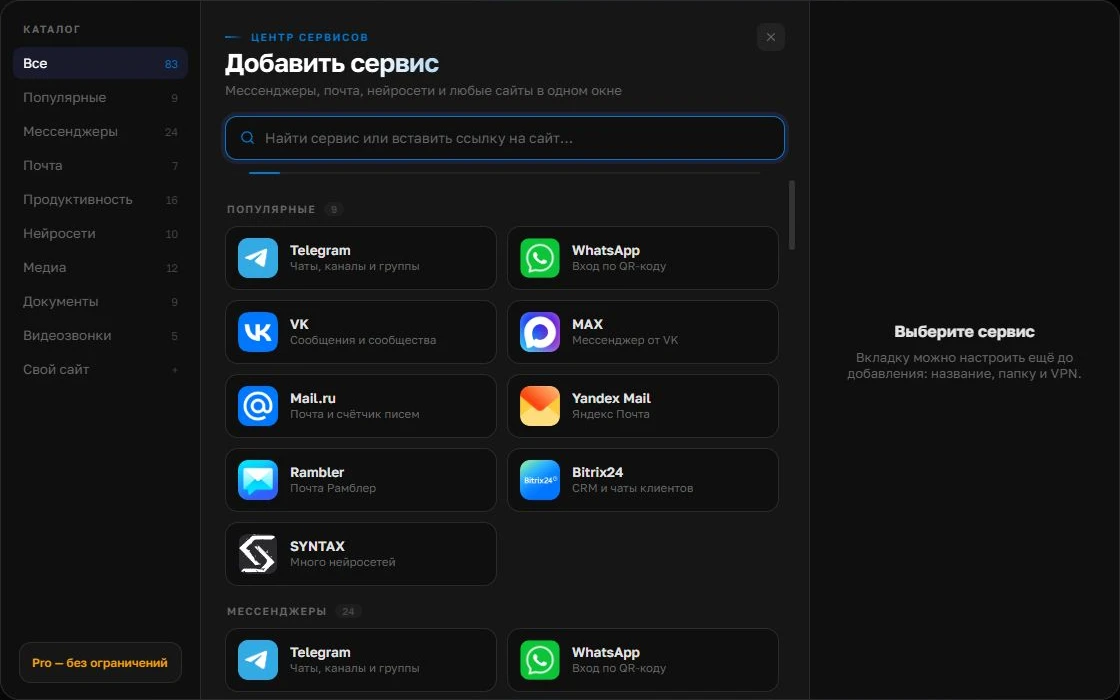
在 Centrio 中如何设置
截图展示的是 Centrio 3.5.1 的俄语界面。可根据服务名称和主要按钮的位置,在所用语言的界面中完成相同步骤。
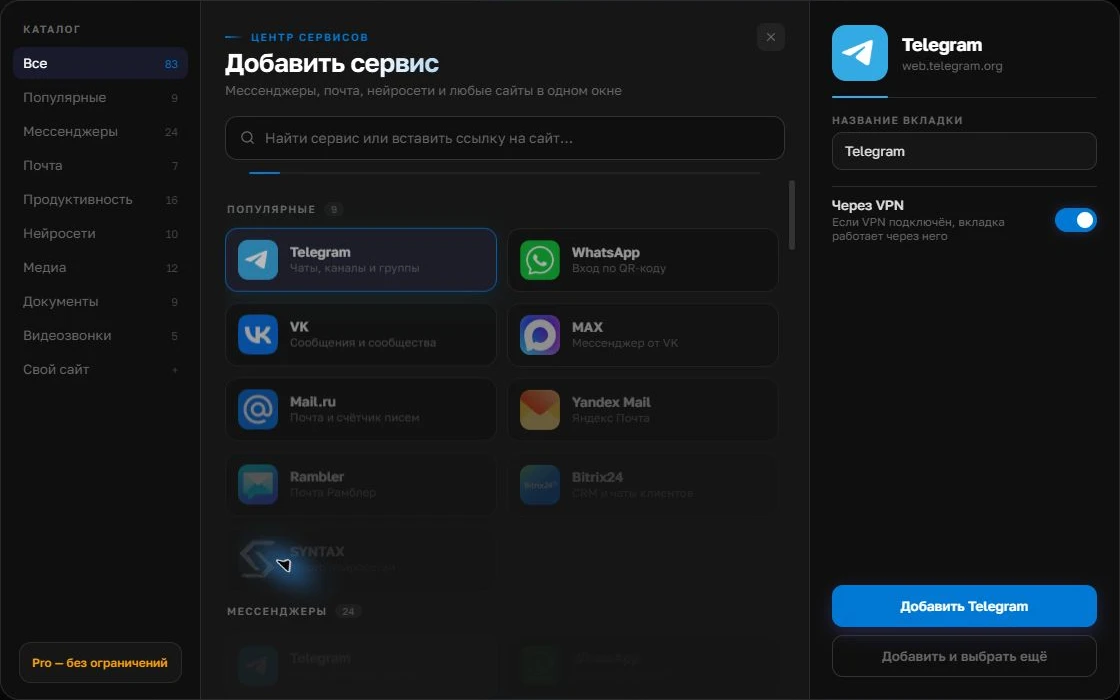
如需第二个账号,请再次添加该服务。分别登录,并在第一次回复前核对号码或个人资料。根据工作需要调整通知。
创建自己的工作空间创建名称明确的服务实例
在 Centrio 中将工作用 Telegram、WhatsApp、Slack 或邮箱添加为独立服务,并用客户名称命名。同一服务的另一个账号也会占用一个独立名额。三个目录内服务使用 Free 即可;按客户建立文件夹和添加更多服务需要 Pro。请通过正常方式登录各个实例,不要复制他人的会话。
回复前核对上下文
发送文件前,核对当前账号、收件人和项目。讨论结束后,把确认的结论记录在客户团队能找到的位置,例如任务、文档或邮件。只为约定需要快速回复的渠道保留提示音,其他渠道按计划查看。
- 打开客户文件夹。
- 核对发件人与收件人。
- 回复并记录下一步。
何时需要项目管理系统
Centrio 不负责在顾问之间分派任务、管理预算,也不会为所有客户建立共享档案。请使用双方约定的项目工具完成这些工作。对于需要在多个网页服务之间及时查看新消息的个人专业人士,聚合工具可以充当日常工作窗口。
常见问题
可以打开两个客户各自的 Slack 吗?
可以。如果允许通过网页登录,将它们添加为两个独立实例,并确认当前启用的是正确的工作区。
文件夹会同步客户的聊天记录吗?
不会。文件夹只负责在界面上组织服务,数据仍保留在原平台。
来源与核实
本文由 Centrio 编辑团队编写。以下链接为相关服务的官方网站和 Centrio 文档。功能是否可用取决于应用版本和操作系统。