
Quando basta WhatsApp Web
Se rispondi occasionalmente e svolgi quasi tutto il resto nel browser, il sito ufficiale web.whatsapp.com può essere la soluzione più semplice. Accedi tramite i dispositivi collegati e fissa la scheda. Per due numeri, usa profili separati del browser. Individua prima il problema che un’app aggiuntiva deve risolvere, poi valuta l’installazione.
Come configurarlo in Centrio
Gli screenshot mostrano Centrio 3.5.1 con interfaccia russa. I nomi dei servizi e la posizione dei comandi aiutano a ripetere i passaggi nella tua lingua.
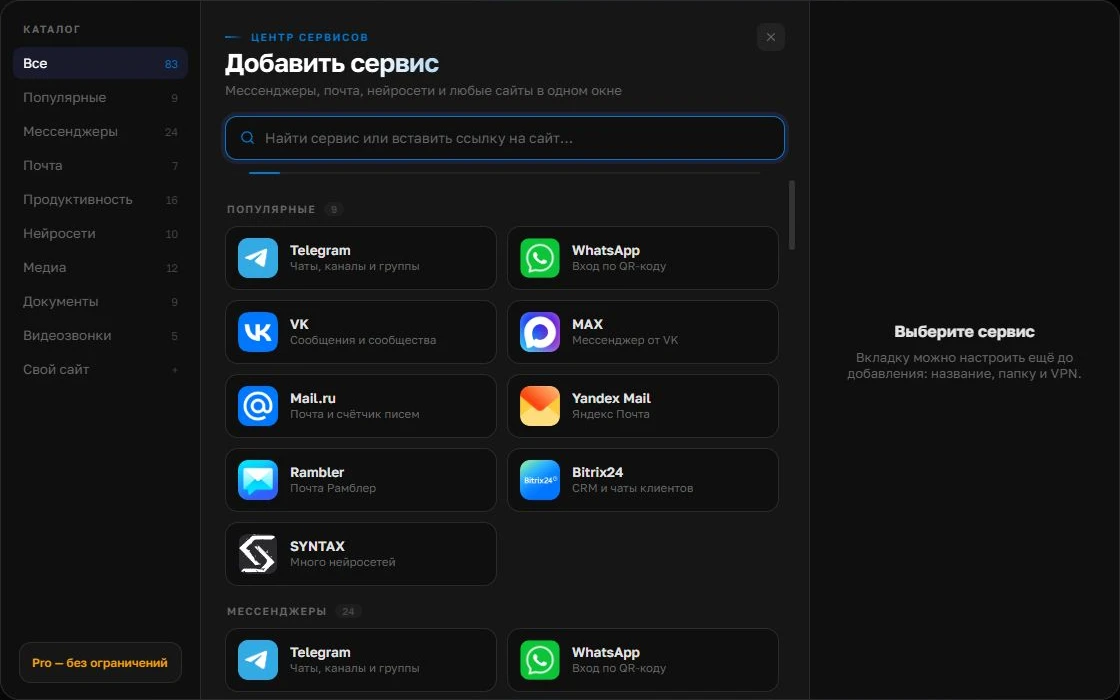
Apri il catalogo dei servizi
Fai clic su “+” nella barra laterale sinistra. Cerca il servizio di messaggistica o posta e seleziona la sua scheda.
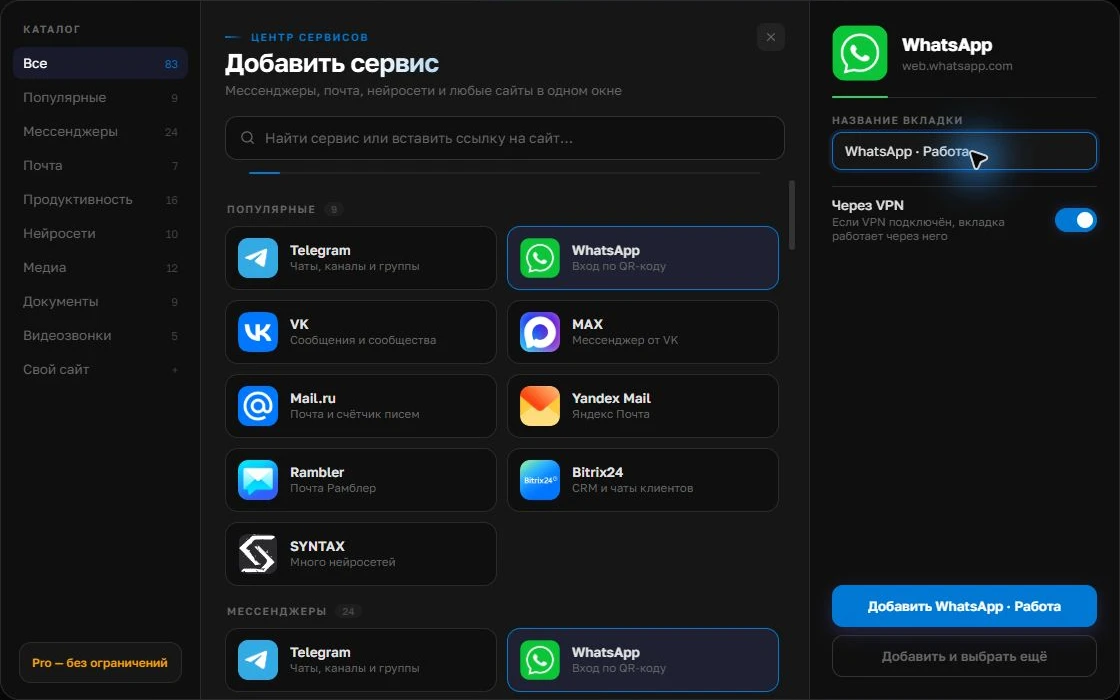
Apri lo screenshot a dimensione intera ↗Assegna un nome riconoscibile
A destra scegli un nome chiaro, come “Lavoro” o il nome del progetto. Aggiungi il servizio, poi accedi tramite il suo sito abituale.
Apri lo screenshot a dimensione intera ↗Per un secondo account, aggiungi di nuovo il servizio. Accedi separatamente e verifica numero o profilo prima della prima risposta. Regola le notifiche in base al tuo lavoro.
Crea il tuo spazio di lavoroCosa offre il client desktop ufficiale
Prova l’app nativa WhatsApp se ti servono funzioni assenti nel tuo client web: chiamate, interazione con i dispositivi o particolarità delle notifiche. La disponibilità dipende da versione e sistema, quindi confronta sul tuo computer. Il client ufficiale è spesso sensato quando WhatsApp è l’unica chat di lavoro.
Quando è utile Centrio
Se ti servono costantemente anche Telegram, MAX, Slack e posta, Centrio riunisce le loro versioni web in una finestra. WhatsApp resta una normale sessione web con il collegamento standard; due numeri possono essere aperti come istanze separate. Free permette tre servizi del catalogo, mentre più servizi e cartelle richiedono Pro. Verifica allegati, link e notifiche prima di abbandonare la configurazione precedente.
Una prova rapida per scegliere
Scegli tre azioni: rispondere a un cliente, inviare un file e ricevere o avviare una chiamata, se necessaria. Provale in ogni soluzione. Poi aggiungi gli altri servizi quotidiani e osserva quante volte cambi finestra. Centrio non dà a WhatsApp Web tutte le funzioni del client nativo e non crea una casella unificata.
| La priorità principale | Cosa provare prima |
|---|---|
| Risposte occasionali | WhatsApp Web |
| Funzioni specifiche del client | L’app ufficiale |
| WhatsApp insieme a molti altri canali | Centrio |
Domande frequenti
Posso usare WhatsApp Web senza accedere dal telefono?
Il collegamento iniziale e la gestione dei dispositivi seguono le regole di WhatsApp. Centrio non le aggira.
Centrio supporta le chiamate WhatsApp?
Dipende dalle possibilità della versione web e dal tuo ambiente. Verifica il caso concreto prima di cambiare.
Fonti e verifica
Articolo a cura della redazione Centrio. Seguono le pagine ufficiali dei servizi e la documentazione Centrio. Le funzioni disponibili dipendono dalla versione e dal sistema operativo.