
Vérifiez la connexion officielle
Ouvrez l’application officielle MAX ou sa version Web et vérifiez si votre version permet de passer entre les profils souhaités. Les interfaces évoluent : ne vous fiez pas à des instructions anciennes indiquant l’emplacement exact des boutons. Le second compte nécessite son propre numéro actif et la validation habituelle de connexion.
La configuration dans Centrio
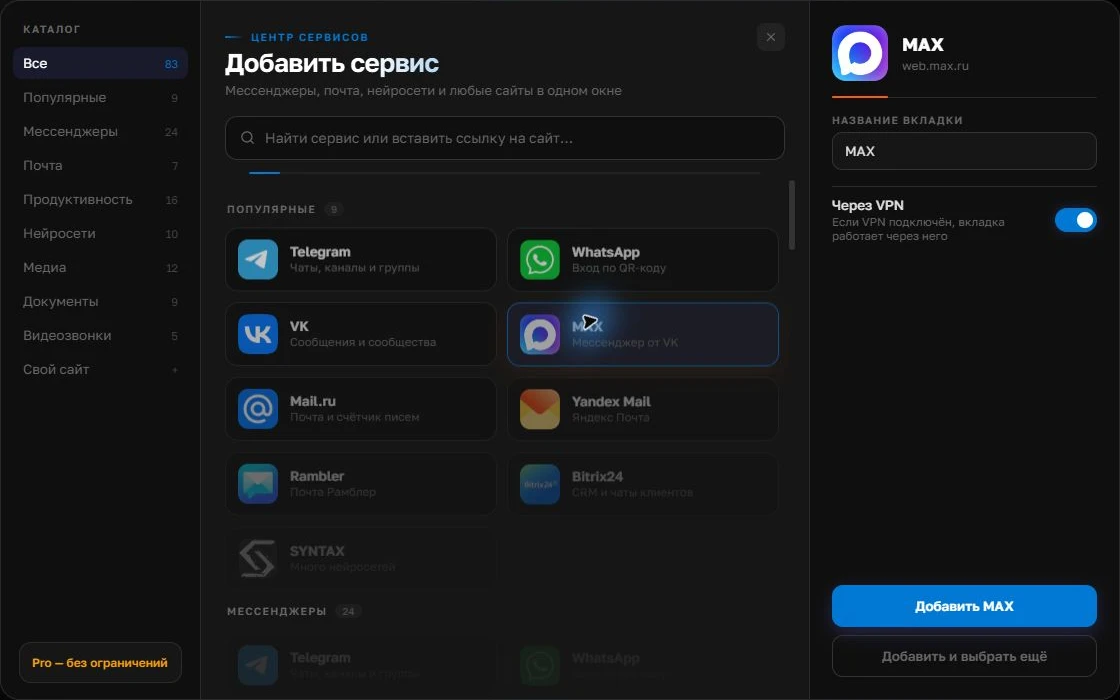
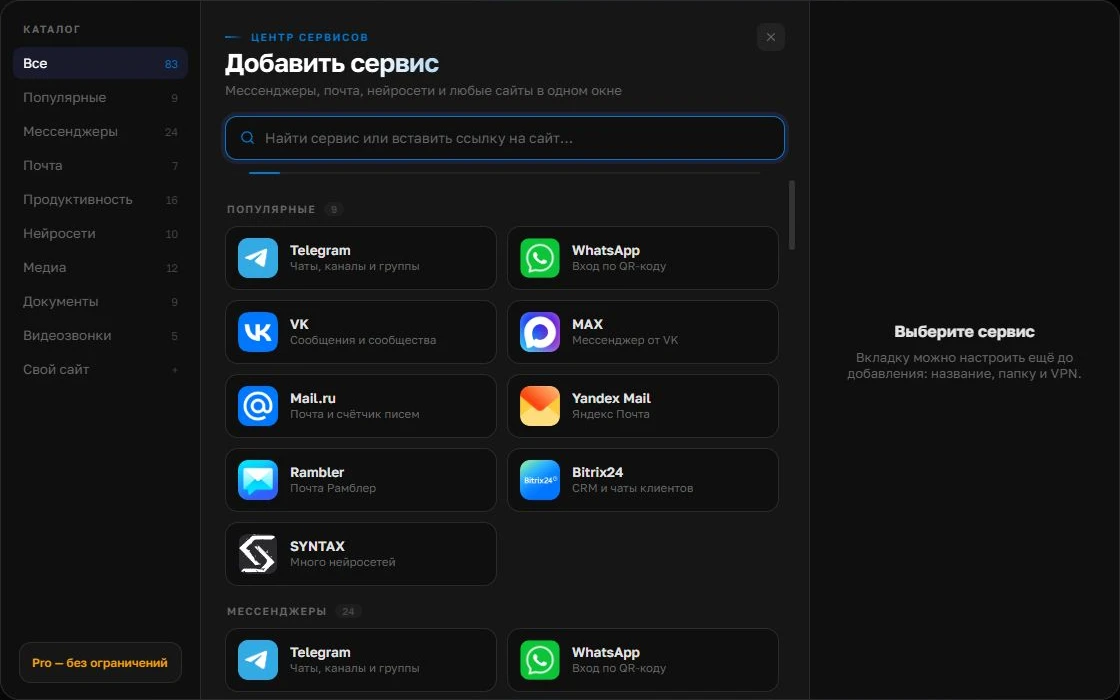
Les captures montrent Centrio 3.5.1 avec son interface en russe. Les noms des services et la position des commandes permettent de suivre les mêmes étapes dans votre langue.
Ouvrez le catalogue des services
Cliquez sur « + » dans la barre latérale gauche. Recherchez votre messagerie ou service de courrier et sélectionnez sa fiche.
Ouvrir la capture en grand ↗Donnez un nom clair au compte
À droite, indiquez un nom facile à reconnaître, comme « Travail » ou celui du projet. Ajoutez le service, puis connectez-vous sur son site habituel.
Ouvrir la capture en grand ↗Pour un deuxième compte, ajoutez de nouveau le service. Connectez-vous séparément et vérifiez le numéro ou le profil avant votre première réponse. Adaptez les notifications à votre travail.
Créez votre espace de travailGarder les deux comptes sur PC
Pour la version Web, vous pouvez utiliser deux profils de navigateur. Dans Centrio, ajoutez MAX deux fois et connectez un compte différent dans chaque instance. Nommez-les selon leur usage, par exemple « Famille » et « Clients ». Après connexion, vérifiez l’avatar et le dernier message de test : des noms d’onglets proches ne garantissent pas le bon compte.
- Connectez le premier MAX normalement.
- Ajoutez une seconde instance avec une session séparée.
- Vérifiez la connexion et les notifications des deux.
Autres services et limites
Si vous avez besoin de Telegram ou des e-mails en plus de deux MAX, ce troisième service tient dans Free. La gestion de plusieurs projets, les dossiers et l’écran partagé relèvent de Pro. Centrio ne fusionne pas les deux listes de discussions et ne transfère pas l’historique entre numéros. Son rôle est de fournir un espace de travail clair pour vos propres services Web.
Quand cette méthode ne convient pas
Si la version Web de MAX ne propose pas une fonction, une seconde fenêtre ne l’ajoutera pas. Testez les appels, les envois de fichiers et les notifications sur votre appareil avant de changer vos habitudes. Le travail partagé entre agents exige plus que des sessions séparées : droits d’accès, attribution des conversations et journal d’activité nécessitent un produit spécialisé.
Questions fréquentes
Peut-on créer un second MAX directement dans Centrio ?
Non. Il faut d’abord un compte MAX distinct ; Centrio ouvre simplement une session Web indépendante pour celui-ci.
Les deux listes de discussions seront-elles visibles en même temps ?
Vous pouvez passer rapidement entre les instances dans une fenêtre ; l’affichage simultané sur écran partagé dépend des conditions de Pro.
Sources et vérification
Article préparé par la rédaction Centrio. Les liens ci-dessous renvoient aux pages officielles des services et à la documentation Centrio. Les fonctions disponibles dépendent de la version et du système.