
Choisissez le bon compte VK
Conversations personnelles, messages de communauté et administration de page sont des tâches différentes. Vérifiez d’abord les rubriques accessibles à votre profil dans la version Web officielle de VK. Si vous répondez au nom d’une communauté, assurez-vous de disposer des droits nécessaires. Un agrégateur n’ajoute aucun droit et ne modifie pas l’interface du réseau social.
La configuration dans Centrio
Les captures montrent Centrio 3.5.1 avec son interface en russe. Les noms des services et la position des commandes permettent de suivre les mêmes étapes dans votre langue.
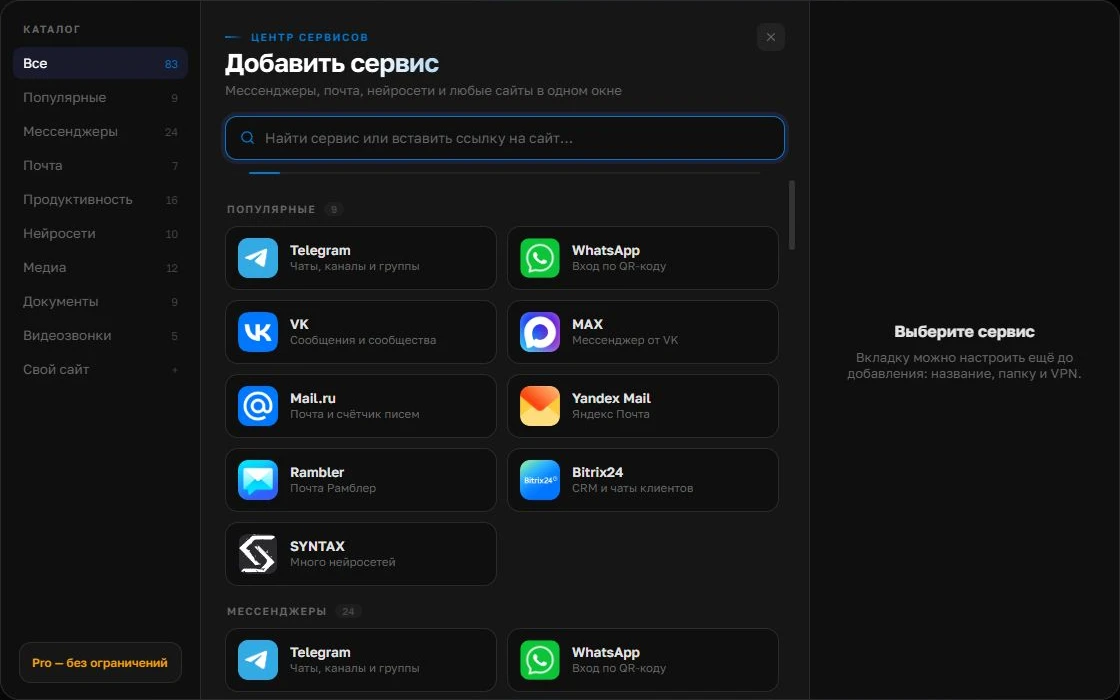
Ouvrez le catalogue des services
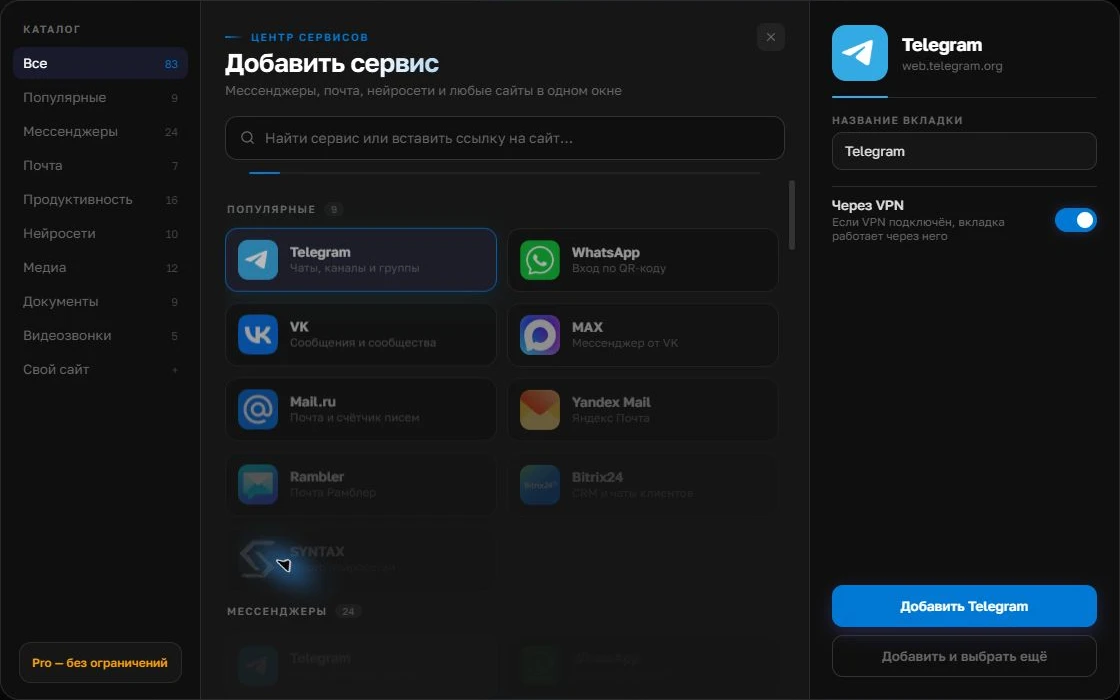
Cliquez sur « + » dans la barre latérale gauche. Recherchez votre messagerie ou service de courrier et sélectionnez sa fiche.
Ouvrir la capture en grand ↗Donnez un nom clair au compte
À droite, indiquez un nom facile à reconnaître, comme « Travail » ou celui du projet. Ajoutez le service, puis connectez-vous sur son site habituel.
Ouvrir la capture en grand ↗Pour un deuxième compte, ajoutez de nouveau le service. Connectez-vous séparément et vérifiez le numéro ou le profil avant votre première réponse. Adaptez les notifications à votre travail.
Créez votre espace de travailComposez votre panneau de travail
Ajoutez Telegram et VK comme services distincts dans Centrio. Connectez les bons comptes et nommez-les selon leur rôle : « Telegram — Clients », « VK — Communauté ». Si vous avez aussi un compte VK personnel, ajoutez-le comme instance séparée pour éviter de confondre l’expéditeur. Trois services tiennent dans Free ; les dossiers par projet sont disponibles avec Pro.
Testez les messages, pas seulement la connexion
Demandez à un collègue d’envoyer un message de test sur Telegram et dans la messagerie VK. Vérifiez que chaque notification est visible, ouvre la bonne discussion et qu’un redémarrage n’impose pas une nouvelle connexion. Si un seul service affiche des notifications, vérifiez ses autorisations et réglages séparément. Un son système générique ne vous indique pas à qui répondre.
- Nommez les onglets selon leur public.
- Gardez le son pour le canal urgent.
- Vérifiez manuellement les messages de la communauté une fois par jour.
Les limites de la solution
Centrio ne rassemble pas les deux plateformes dans une file unique et n’attribue pas les conversations aux collaborateurs. Un grand service d’assistance aura besoin de procédures ou d’un outil spécialisé. Mais pour une personne qui gère plusieurs de ses propres canaux, un panneau distinct réduit les changements de contexte et sépare le travail des onglets personnels du navigateur.
Questions fréquentes
Peut-on répondre au nom d’une communauté VK via Centrio ?
Si votre compte possède les droits correspondants dans la version Web de VK, vous les retrouverez dans Centrio. Les droits sont définis par VK.
Telegram et VK deviendront-ils une seule messagerie ?
Non. Centrio unifie la fenêtre de travail, pas les protocoles ni l’historique des conversations.
Sources et vérification
Article préparé par la rédaction Centrio. Les liens ci-dessous renvoient aux pages officielles des services et à la documentation Centrio. Les fonctions disponibles dépendent de la version et du système.