
Notez votre organisation de départ
Choisissez deux ou trois services quotidiens, par exemple Telegram, WhatsApp et les e-mails. Notez combien de fois vous perdez un onglet, manquez une notification ou utilisez le mauvais compte. Si ces problèmes n’existent pas, une application séparée n’apportera peut-être pas de bénéfice visible. Si les discussions professionnelles se mélangent sans cesse aux recherches et documents, poursuivez la comparaison.
La configuration dans Centrio
Les captures montrent Centrio 3.5.1 avec son interface en russe. Les noms des services et la position des commandes permettent de suivre les mêmes étapes dans votre langue.
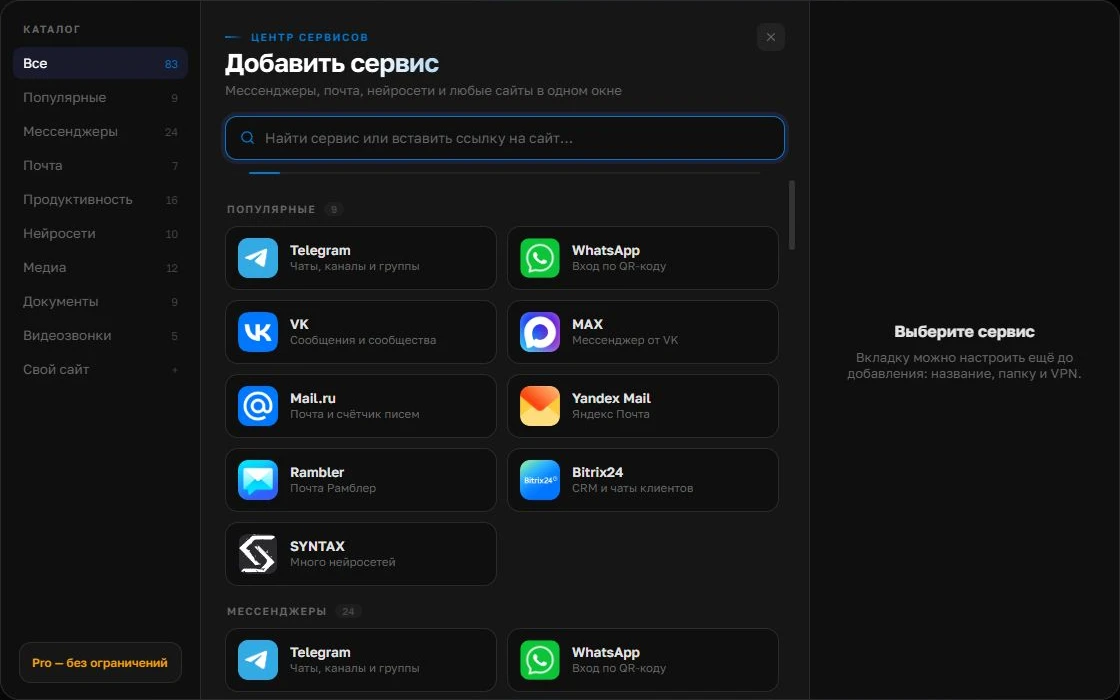
Ouvrez le catalogue des services
Cliquez sur « + » dans la barre latérale gauche. Recherchez votre messagerie ou service de courrier et sélectionnez sa fiche.
Ouvrir la capture en grand ↗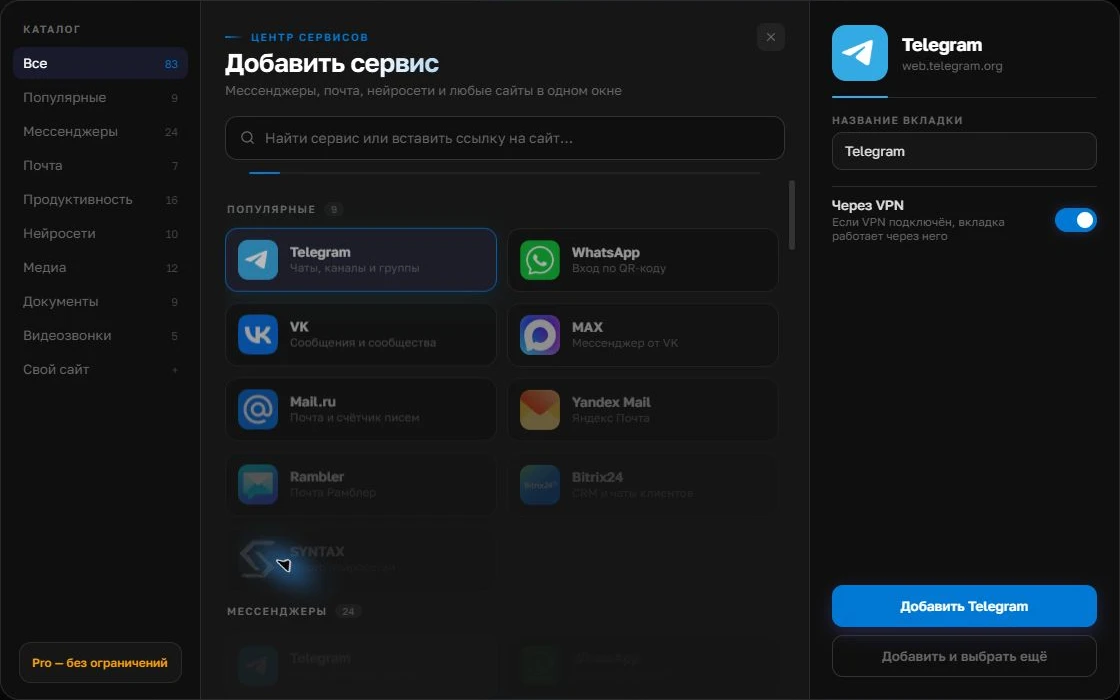
Donnez un nom clair au compte
À droite, indiquez un nom facile à reconnaître, comme « Travail » ou celui du projet. Ajoutez le service, puis connectez-vous sur son site habituel.
Ouvrir la capture en grand ↗Pour un deuxième compte, ajoutez de nouveau le service. Connectez-vous séparément et vérifiez le numéro ou le profil avant votre première réponse. Adaptez les notifications à votre travail.
Créez votre espace de travailRecréez la même configuration dans Centrio
Ajoutez les trois mêmes services du catalogue avec Free, connectez-vous aux mêmes comptes et vérifiez les notifications. N’ajoutez pas simultanément dix nouveaux sites : les conditions ne seraient plus comparables. Essayez vos gestes habituels — réponse, fichier, lien, recherche de discussion — et notez le temps passé à passer de l’un à l’autre.
Comment comparer les performances
Observez le même ensemble de services web ouverts après une durée d’utilisation similaire. Comparez la mémoire, le processeur et la réactivité ressentie, sans attendre qu’une messagerie web cesse soudain de consommer des ressources dans une autre enveloppe. Si votre navigateur ralentit à cause d’extensions ou de centaines d’onglets sans rapport, c’est un facteur distinct.
Décidez selon les résultats, pas les slogans
Gardez Centrio si son panneau séparé réduit les changements sans compromettre vos actions essentielles. Gardez le navigateur si la connexion d’entreprise et certaines fonctions y sont plus pratiques. Vous pouvez utiliser les deux : le navigateur pour les recherches, Centrio pour les échanges quotidiens. Évaluez Pro seulement après que la configuration de base a prouvé son utilité.
Questions fréquentes
Centrio est-il plus rapide qu’un navigateur ?
Ce n’est pas garanti sur tous les systèmes et ensembles de sites. Testez les mêmes services avec la même durée d’utilisation sur votre ordinateur.
Faut-il payer pour réaliser ce test ?
Non, Free permet de tester jusqu’à trois services du catalogue.
Sources et vérification
Article préparé par la rédaction Centrio. Les liens ci-dessous renvoient aux pages officielles des services et à la documentation Centrio. Les fonctions disponibles dépendent de la version et du système.