
Définissez où conserver la décision finale
Pour chaque projet, choisissez où consigner le résultat : e-mail, document ou tâche. Slack convient aux échanges courts, mais une décision importante doit être enregistrée là où l’équipe pourra la retrouver. Centrio aide à voir les deux services côte à côte sans transférer automatiquement le texte de l’un à l’autre. C’est une habitude d’organisation, pas une fonction de l’agrégateur.
La configuration dans Centrio
Les captures montrent Centrio 3.5.1 avec son interface en russe. Les noms des services et la position des commandes permettent de suivre les mêmes étapes dans votre langue.
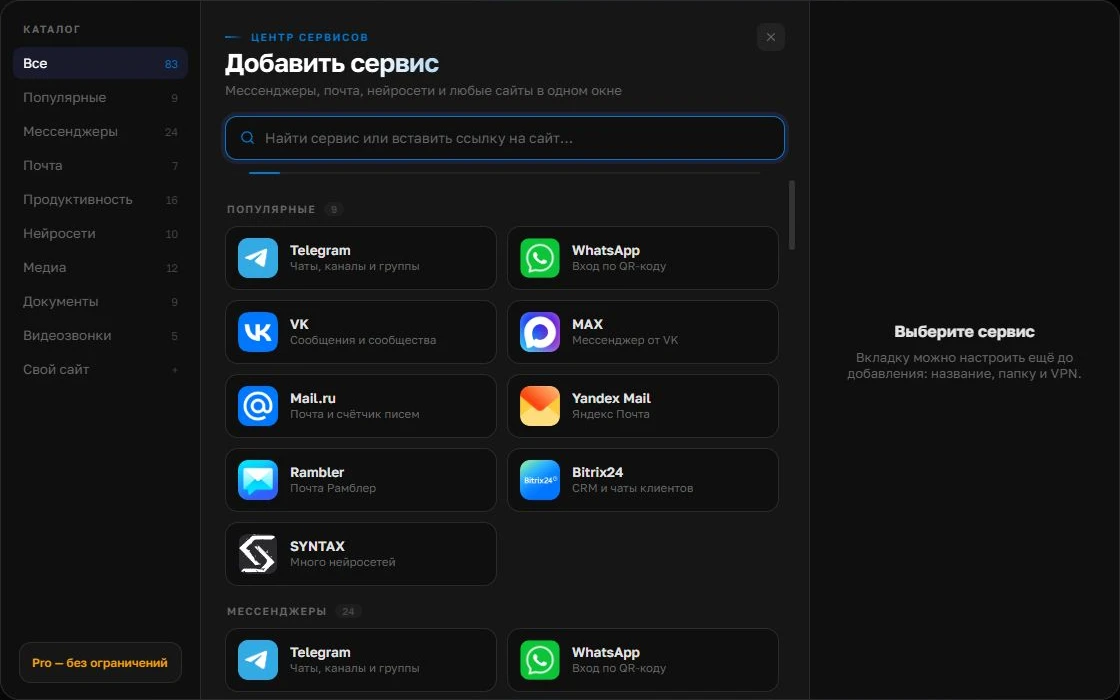
Ouvrez le catalogue des services
Cliquez sur « + » dans la barre latérale gauche. Recherchez votre messagerie ou service de courrier et sélectionnez sa fiche.
Ouvrir la capture en grand ↗Donnez un nom clair au compte
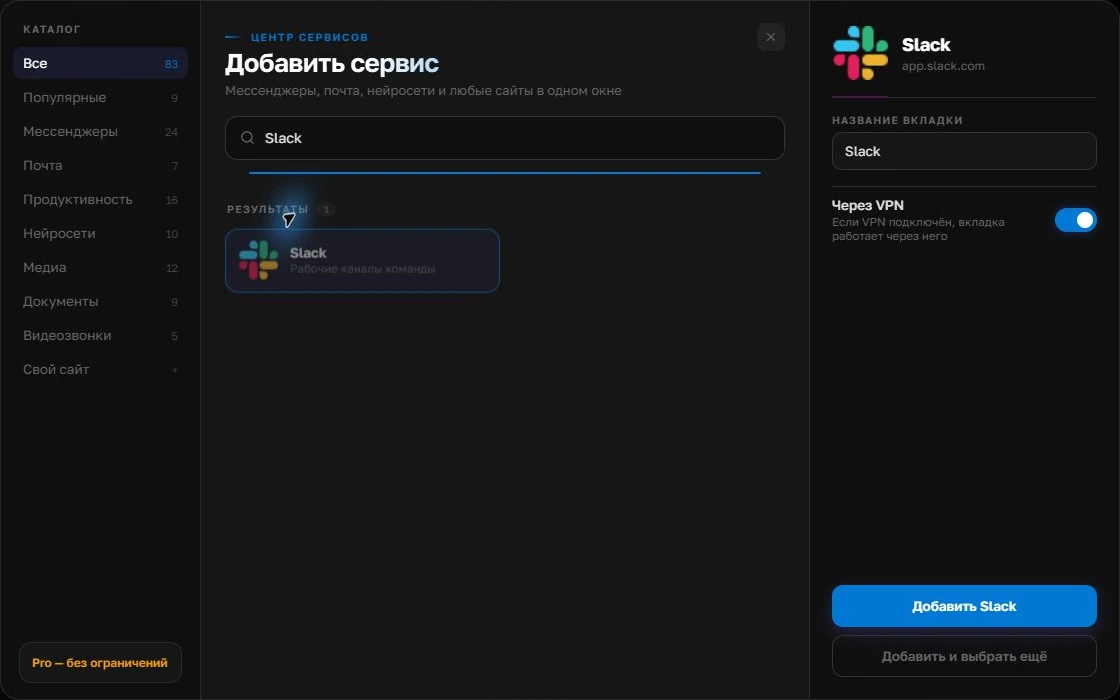
À droite, indiquez un nom facile à reconnaître, comme « Travail » ou celui du projet. Ajoutez le service, puis connectez-vous sur son site habituel.
Ouvrir la capture en grand ↗Pour un deuxième compte, ajoutez de nouveau le service. Connectez-vous séparément et vérifiez le numéro ou le profil avant votre première réponse. Adaptez les notifications à votre travail.
Créez votre espace de travailConfiguration de base
Ajoutez Gmail et Slack comme deux services. Connectez vos comptes professionnels en suivant les validations habituelles de Google et Slack. Donnez-leur des noms explicites si vous avez plusieurs boîtes ou espaces. Free propose trois services ; les dossiers et l’écran partagé nécessitent Pro. Si l’entreprise impose un navigateur géré ou le SSO, vérifiez qu’une connexion Web dans Centrio est autorisée.
Privilégiez la qualité des notifications
Gardez un son pour les mentions Slack urgentes et consultez les e-mails ordinaires à heures prévues. Sinon, les deux canaux vous interrompront en même temps et l’intérêt de la fenêtre commune disparaîtra. Faites un test : envoyez un e-mail et demandez à un collègue de vous mentionner sur Slack, puis observez le signal reçu et la rapidité d’ouverture du bon service.
- Slack — questions immédiates.
- Gmail — confirmations formelles et fichiers.
- Une fenêtre de travail — passage rapide entre les contextes.
À qui cette configuration profite
Cet ensemble convient aux consultants, recruteurs, responsables de comptes et chefs de projet qui vérifient toute la journée les décisions dans les e-mails. Pour une recherche commune aux e-mails et aux discussions ou un archivage légal, examinez les fonctions spécialisées de Google Workspace, Slack et du stockage de l’entreprise. Centrio n’indexe pas leurs conversations.
Questions fréquentes
Peut-on ouvrir Gmail et Slack simultanément ?
Les deux services peuvent rester dans une fenêtre ; leur affichage simultané en disposition partagée relève de Pro.
Les messages Slack apparaîtront-ils dans Gmail ?
Non. Les services conservent leurs propres données et notifications.
Sources et vérification
Article préparé par la rédaction Centrio. Les liens ci-dessous renvoient aux pages officielles des services et à la documentation Centrio. Les fonctions disponibles dépendent de la version et du système.