
1. Определите, что именно нужно объединить
Если вы редко открываете старый личный адрес, но хотите видеть новые письма на основном, рассмотрите пересылку. Если нужен ещё существующий архив, изучите сборщик или отдельный импорт. Когда важны единый интерфейс чтения, работа с папками и доступ к загруженным письмам без сети, проверьте почтовый клиент. Если нужен привычный интерфейс каждого сервиса рядом с мессенджерами, подойдут отдельные веб-сессии.
Для примера: личный Gmail, рабочий Яндекс и ящик заказов Mail не обязательно нужно смешивать. Сначала запишите, кто владеет каждым аккаунтом, от чьего имени вы отвечаете и разрешено ли копировать рабочую переписку в другой сервис. Если на письма отвечают несколько сотрудников, дополнительно нужны правила ответственности или общий ящик; одно приложение само по себе не распределит обращения.
| Способ | Что объединяется | Что проверить |
|---|---|---|
| Пересылка или сборщик | Письма из источников поступают в выбранный ящик | Копии, задержку, историю, адрес ответа |
| IMAP-клиент | Доступ к нескольким аккаунтам через одну программу | Синхронизацию, папки, SMTP, локальное хранение |
| Веб-сессии в Centrio | Окна и входы разных почтовых сервисов | Нужный аккаунт, уведомления и лимит тарифа |
Как это выглядит в Centrio
Скриншоты сняты в версии 3.5.1 с русским языком интерфейса. Названия сервисов и расположение основных действий помогают повторить шаги на другом языке.
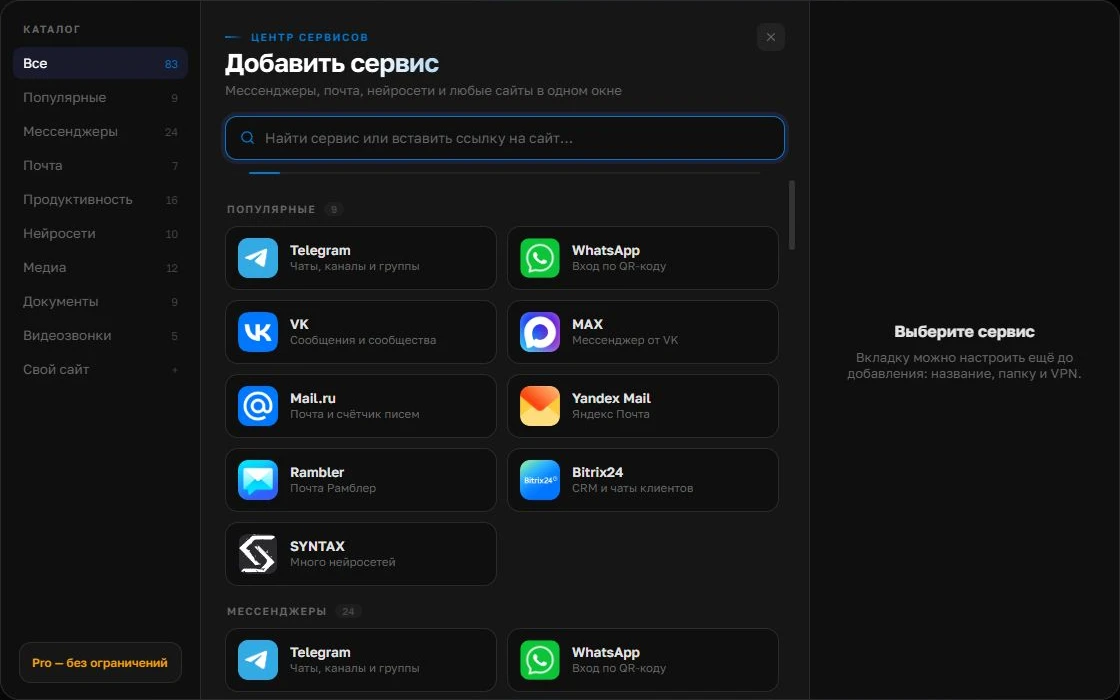
Откройте каталог сервисов
Нажмите «+» в левой панели. Найдите нужный мессенджер или почту через поиск и выберите его карточку.
Открыть скриншот крупнее ↗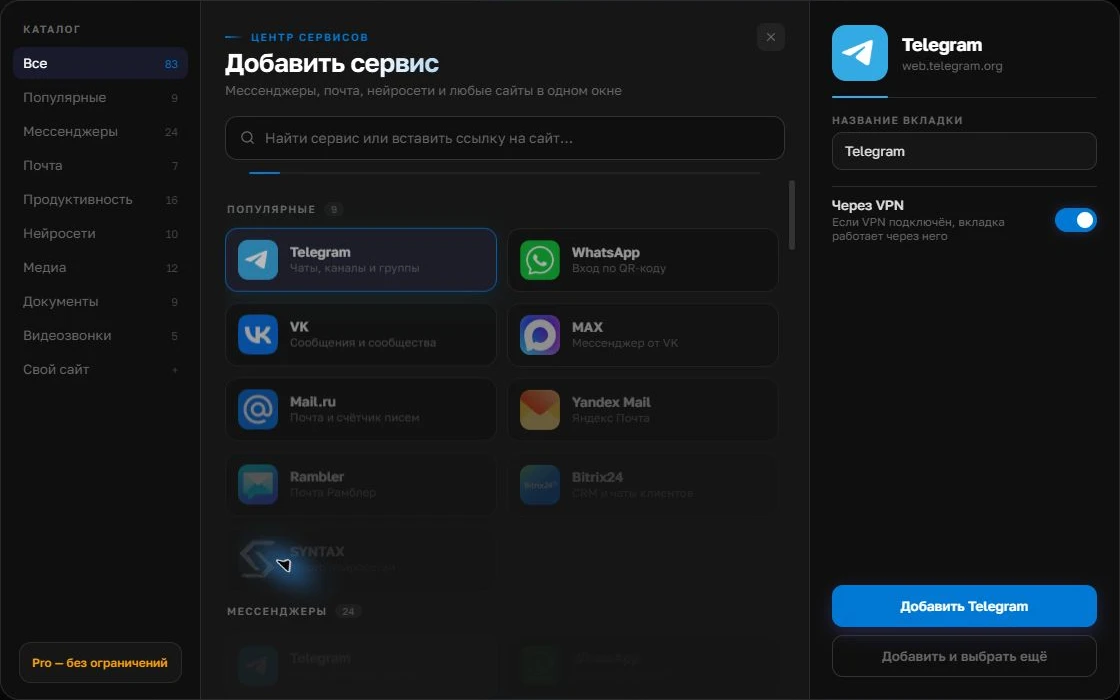
Задайте понятное имя
Справа укажите название, по которому узнаете аккаунт: например, «Работа» или имя проекта. Затем добавьте сервис и выполните обычный вход на его сайте.
Открыть скриншот крупнее ↗Для второго аккаунта повторите добавление сервиса. Войдите отдельно и проверьте номер или профиль перед первым ответом. Уведомления настройте под свою работу.
Собрать своё рабочее окно2. Пересылка и сборщик работают с разных сторон
Пересылку включают в исходном ящике: он направляет подходящие входящие письма на другой адрес. Сборщик настраивают в принимающем сервисе, предоставляя ему доступ к источнику. Возможность забрать старые письма и сохранить структуру папок зависит от сервиса и способа подключения. Не считайте эти механизмы полной двусторонней синхронизацией без проверки их документации.
Перед изменением нарисуйте направление: «старый адрес → основной адрес». Не создавайте обратный маршрут и не включайте сразу два способа для одной пары ящиков: так легче получить дубли. Для пробного запуска оставьте исходные письма доступными. После настройки проверьте не только получение, но и ответ: доставка копии в основной ящик ещё не означает право автоматически отправлять от старого адреса.
3. Как собрать письма в Яндекс Почте
В веб-интерфейсе принимающего аккаунта откройте «Все настройки» → «Сборщик почты». Выберите исходный сервис и выполните предложенный вход. Для Gmail Яндекс публикует отдельную инструкцию, связанную с основной справкой о сборщике [1]. Для корпоративного домена могут потребоваться параметры, предоставленные администратором; не угадывайте сервер по названию компании.
Проверьте, куда поступили письма и сохранились ли оригиналы. Яндекс описывает разные варианты работы с папками в зависимости от подключения; в частности, при IMAP копируется структура папок. Сбор не обещан мгновенным: официальная справка предупреждает о задержках. Для срочного письма проверьте исходный ящик напрямую, прежде чем удалять и заново создавать соединение.
4. Как настроить сборщик или пересылку в Mail
Для получения внешней почты откройте принимающий ящик Mail на сайте: «Настройки» → «Все настройки» → «Почта из других ящиков». Добавьте исходный адрес, выполните вход и выберите предложенные параметры папки и фильтров. Для отправки писем из Mail в другой ящик нужен иной раздел — «Фильтры» и действие «Добавить пересылку». Адрес назначения потребуется подтвердить [2].
Эта разница важна: сборщик в рабочем Mail и пересылка из личного Mail — противоположные направления. В справке Mail отдельно предупреждают о задержке поступления собранных писем и дублях при кольцевой пересылке. Проверяйте новое письмо с уникальной темой; не включайте второй маршрут только потому, что первое сообщение ещё не появилось.
5. Что изменилось в сборе сторонней почты через Gmail
По справке Google, проверенной 17 сентября 2026 года, Gmailify и получение сторонней почты через POP перестали подключаться для новых пользователей после первого квартала 2026 года. Для уже использующих эти функции поддержка заявлена до января 2027 года. Поэтому старую инструкцию «добавьте любой ящик через проверку почты других аккаунтов» нельзя рекомендовать как универсальный новый способ настройки [3].
Это не отключение всей почты по IMAP. Google отдельно сохраняет возможность работать со сторонним аккаунтом в мобильном приложении Gmail и подключаться к самому Gmail из другого почтового клиента. Однократный импорт также отличается от постоянного сбора. Для поступления новых писем в Gmail проверьте пересылку у исходного провайдера; для обратного направления Google описывает пересылку из Gmail с подтверждением адреса [4].
6. Когда удобнее почтовый клиент с IMAP
IMAP-клиент, например Thunderbird, подключается к каждому почтовому серверу и синхронизирует поддерживаемые изменения. Аккаунты продолжают существовать отдельно. Представление «все входящие», если оно есть в выбранной программе, объединяет просмотр, а не создаёт новый адрес. Для отправки обычно настраивается SMTP или предусмотренный провайдером механизм; успешная загрузка входящих ещё не проверяет исходящую почту.
Mozilla объясняет, что удаление и другие изменения при IMAP могут отражаться на сервере, а доступ без сети зависит от того, какие письма скачаны [5]. Поэтому локальная синхронизированная копия не равна независимой резервной копии. Перед массовой очисткой разберитесь в настройках удаления и архива. Срок первоначальной загрузки зависит от объёма ящика и соединения: обещать всем одинаковые десять минут настройки и переноса нельзя.
7. Подключайте клиент по правилам своего провайдера
Начните со встроенного мастера программы и официальной справки провайдера. Современный вход через страницу сервиса и пароль приложения — разные способы авторизации. Не вставляйте обычный пароль в случайное поле, если сервис требует специальный. Mail прямо указывает на необходимость пароля для внешнего приложения при таком подключении [6]. Для Яндекса проверьте разрешение доступа по IMAP и требования к авторизации в его инструкции [7].
Создавайте отдельные понятные названия разрешений, например «почта на рабочем ноутбуке». Так ненужный доступ можно отозвать после замены устройства. Если корпоративный администратор запрещает IMAP или внешний вход, согласуйте другой клиент, а не отключайте защиту. Ошибка получения и ошибка отправки диагностируются отдельно: сохраните точный текст, но уберите из обращения пароли, коды и содержимое личных писем.
8. Как держать Gmail, Яндекс и Mail рядом в Centrio
Centrio открывает веб-интерфейсы в отдельных сессиях. Добавьте нужную почту из каталога и войдите на её официальной странице. Для второго аккаунта того же сервиса добавьте отдельный экземпляр, затем назовите вкладки по назначению. Такое размещение не включает сборщик, не настраивает пересылку и не переносит письма в единую папку: каждый сервис сохраняет свой интерфейс и правила.
Free включает до трёх сервисов: два Gmail и один Яндекс уже занимают три места, даже если это только два названия продуктов. Для большего числа экземпляров нужен подходящий платный тариф. Добавление собственного веб-адреса относится к Pro. Если провайдер отклоняет вход во встроенном клиенте, проверьте разрешённый браузер или почтовую программу; агрегатор не отменяет политику авторизации сервиса.
- Добавьте первый ящик и проверьте полный адрес в профиле.
- Добавьте остальные аккаунты по одному и задайте различимые названия.
- Получите тестовое письмо при неактивной вкладке; отдельно проверьте звук и системное уведомление.
- Перезапустите приложение и убедитесь, что нужные сессии доступны.
9. Для нескольких Gmail инкогнито не обязательно
Google поддерживает одновременный вход в несколько аккаунтов: дополнительный аккаунт добавляется через меню профиля, затем между ними можно переключаться без постоянного выхода [8]. Обычные профили браузера тоже подходят для устойчивого разделения работы. Инкогнито — возможный временный вариант, но не обязательное условие второго Gmail и не единственная альтернатива агрегатору.
Выбирайте по характеру ошибок. Если путаются ссылки на документы и аккаунт по умолчанию, полезно жёстче разделить рабочие контексты. Если переключение уже удобно и нужны только два Gmail, дополнительная программа может не понадобиться. При любом способе перед отправкой сверяйте поле «От», подпись и получателей; цвет вкладки не проверяет эти данные за вас.
10. Проверьте результат до переноса всей работы
Сделайте проверку на неконфиденциальных письмах. Отправьте по одному сообщению на каждый исходный адрес, ответьте на них и сравните, что увидел получатель. Затем прочитайте, переместите и удалите отдельное тестовое письмо, наблюдая результат в исходном веб-интерфейсе. Это покажет реальное поведение вашей схемы, а не только факт успешного входа.
Если письмо видно у провайдера, но отсутствует в новом интерфейсе, проверяйте маршрут, папку назначения и синхронизацию. Если оно видно, но нет оповещения, исследуйте разрешения приложения и ОС. Если входящие работают, а ответ не отправляется, проверяйте исходящую авторизацию. Не меняйте одновременно все настройки: сначала локализуйте один воспроизводимый сбой.
- Проверьте небольшое вложение, подпись и адрес ответа.
- Убедитесь, что нет двойной пересылки и лишних копий.
- Для IMAP-клиента проверьте нужные письма без сети, если это обязательный сценарий.
- Сохраните доступ к исходным ящикам до окончания проверки; затем отзовите ненужные подключения.
Частые вопросы
Какой способ действительно объединяет письма в одном ящике?
Пересылка или сборщик направляют письма в выбранный ящик. IMAP-клиент объединяет работу с аккаунтами в программе, а Centrio — доступ к отдельным веб-интерфейсам. Это разные результаты.
Можно ли сейчас подключить новый POP-сборщик в Gmail?
По проверенной 17 сентября 2026 справке Google новые подключения этой функции недоступны после первого квартала 2026 года. Существующим пользователям заявлена поддержка до января 2027 года. Сверяйте актуальную справку перед изменением рабочей схемы.
Все почтовые ящики в Centrio бесплатны?
Нет: Free рассчитан на три сервиса. Каждый отдельный экземпляр почтового аккаунта занимает место в этом лимите. Для большего набора и платных функций нужны соответствующие условия Pro.
Синхронизация защищает от случайного удаления письма?
Не обязательно. При синхронизации удаление может распространиться на сервер и другие клиенты. Резервное копирование и восстановление нужно организовывать отдельно с учётом правил провайдера.
Источники и проверка
Материал подготовлен редакцией Centrio. Ниже — официальные страницы упомянутых сервисов и документация Centrio. Доступность функций зависит от версии приложения и системы.
- 1. Яндекс Почта: сбор писем с других ящиков
- 2. Mail: пересылка, сборщик и возможные проблемы
- 3. Google: изменения Gmailify и получения сторонней почты через POP
- 4. Google: автоматическая пересылка из Gmail
- 5. Mozilla Thunderbird: синхронизация IMAP
- 6. Mail: вход в другую почтовую программу
- 7. Яндекс Почта: настройка других почтовых программ
- 8. Google: одновременный вход в несколько аккаунтов