
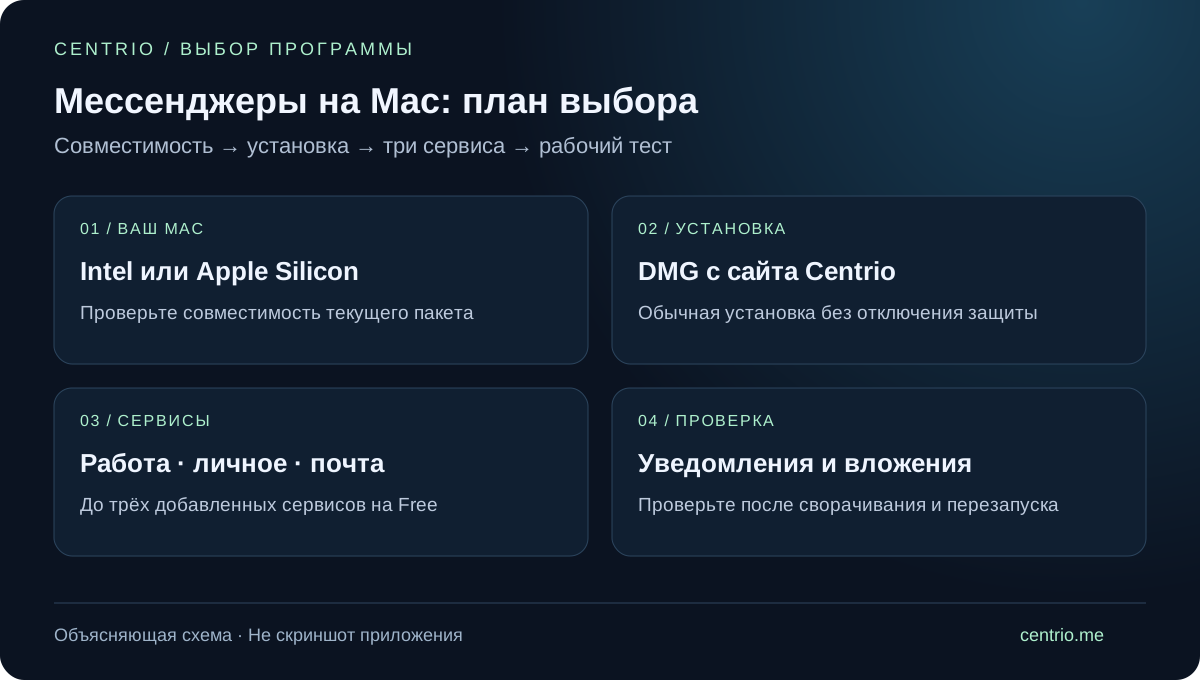
1. Когда агрегатор на Mac действительно нужен
У дизайнера заказчики пишут в Telegram, подрядчик присылает уточнения в WhatsApp, а согласования приходят по почте. Задача такого пользователя — быстро открыть нужный канал и вернуться к макету. Centrio подходит для этого сценария: веб-интерфейсы сервисов находятся в одном приложении, между ними можно переключаться через панель. Это конкретная причина установить агрегатор, даже если отдельные клиенты каждого мессенджера уже существуют.
Окно агрегатора не превращает разговоры в общий входящий ящик. Сообщение WhatsApp остаётся в WhatsApp, поиск Telegram работает внутри Telegram, а адресат выбирается в соответствующем сервисе. Для одного человека, который ведёт несколько каналов, такой организации часто достаточно. Если требуется назначать обращения сотрудникам, контролировать общую очередь и исключать одновременные ответы операторов, выбирать нужно систему командной поддержки.
Сначала выпишите три канала, которые открываете ежедневно. Редко используемые аккаунты пока оставьте в браузере. Пробная конфигурация должна отражать обычный рабочий день, иначе вы оцените каталог подключений, а не удобство своей переписки.
2. Что выбрать: Centrio, отдельные клиенты или браузер
На Mac вполне можно оставить отдельные приложения и организовать их через Dock и рабочие столы. Агрегатор имеет смысл, когда именно поиск нужного окна стал регулярной задачей. Не считайте меньшее число значков доказательством меньшего расхода памяти: веб-сервисы всё равно загружают содержимое, а нагрузка зависит от того, что в них открыто.
При выборе заранее отделите обязательные функции от приятных дополнений. Если каждый день нужен конкретный вид звонка, сначала проверьте его в используемой веб-версии и сборке приложения. Удобная панель сервисов сама по себе не гарантирует все возможности официального клиента.
| Ваша задача | Первый вариант | Что проверить |
|---|---|---|
| Telegram, WhatsApp и почта постоянно под рукой | Centrio Free | Три подключения, входы и обычная переписка |
| Один основной мессенджер | Официальный клиент | Нужные звонки и специализированные функции |
| Вместе с чатами нужны расширения и рабочие закладки | Профиль браузера | Разделение аккаунтов и организация вкладок |
| Нужны папки и два сервиса рядом | Centrio Pro | Полезность папок и сплит-экрана на вашем дисплее |
| Несколько сотрудников отвечают клиентам | Система командной поддержки | Назначение обращений и общая очередь |
3. Intel и Apple Silicon: проверьте сборку до настройки
На странице загрузки Centrio для macOS опубликован установочный образ DMG. Перед скачиванием откройте «Об этом Mac» и посмотрите модель компьютера, процессор или чип и версию macOS. Сопоставьте эти данные с требованиями актуального установщика. Наличие версии для macOS само по себе не означает, что любой выпуск одинаково подходит компьютерам Intel и Apple Silicon.
Apple объясняет, что Intel-приложения на совместимых системах Apple Silicon используют Rosetta. Наличие такой технологии не означает бессрочную поддержку любой будущей macOS. Уточните тип приложения через Finder: выделите Centrio, откройте сведения сочетанием Command-I и посмотрите поле типа. Описание Rosetta и различий Intel, Universal и Apple silicon приведено в официальном материале Apple среди источников.
Для рабочего компьютера полезно записать модель Mac, версию macOS и номер выпуска Centrio. Эти три значения позволят предметно обсудить совместимость с поддержкой, если на странице загрузки не хватает сведений. Если вашей организации требуется нативное приложение для Apple Silicon, уточните тип актуального установщика до подключения рабочих аккаунтов.
4. Как установить Centrio на macOS
Загружайте образ через официальную страницу Centrio, где выбирается версия для macOS. Откройте DMG и перенесите приложение в папку «Программы», если образ предлагает этот способ установки. Запускайте установленный экземпляр из этой папки: так легче понимать, какой выпуск вы проверяете, и не путать приложение с содержимым установочного образа.
На первом запуске прочитайте сообщение macOS. Apple отдельно описывает обычное подтверждение открытия скачанного приложения и предупреждения о невозможности проверить разработчика или содержимое. Если система блокирует запуск, проверьте источник файла и обратитесь в поддержку с точным текстом сообщения. Не отключайте Gatekeeper и не выполняйте команды удаления карантина ради пробного запуска.
До авторизации убедитесь, что окно открывается и интерфейс отвечает на действия. Это удобная точка для проверки совместимости и установки: вы ещё не потратили время на вход в несколько сервисов. Затем переходите к рабочей тройке и оценивайте приложение по привычным действиям, а не только по успешному первому запуску.
- Откройте официальную страницу загрузки и выберите macOS.
- Скачайте DMG, откройте образ и установите приложение в «Программы».
- Запустите Centrio и проверьте системные сообщения без отключения защиты.
- Уточните архитектуру приложения и совместимость с вашим Mac.
- После успешного запуска переходите к трём рабочим сервисам.
5. Первые три сервиса: Telegram, WhatsApp и почта
Для предметной проверки Free добавьте Telegram, WhatsApp и почту, которой пользуетесь в работе. Войдите через штатные формы самих сервисов; держите под рукой устройство, которым обычно подтверждаете авторизацию. После каждого входа проверьте имя аккаунта и откройте знакомый разговор. Это поможет заметить неправильный аккаунт раньше, чем вы отправите сообщение.
Telegram официально предлагает и веб-приложения, и отдельные настольные клиенты: ссылки перечислены на странице Telegram Applications. В Centrio вы оцениваете работу веб-интерфейса внутри общего рабочего окна. Поэтому сравнивайте конкретные действия — чтение, поиск диалога, вложения — с тем, как они устроены в вашем привычном клиенте.
Подпишите подключения по смыслу: «Telegram — проекты», «WhatsApp — подрядчики», «Почта — работа». Эти подписи полезнее одинаковых названий, когда появятся дополнительные аккаунты. Для испытания не требуется импортировать историю сообщений: вход открывает данные, которые выбранный сервис предоставляет этой сессии.
6. Проверьте привычные действия Mac в реальной работе
Откройте рабочий документ и Centrio рядом так, как обычно располагаете окна на своём дисплее. Переключитесь через Command-Tab, скопируйте абзац с Command-C и вставьте его в черновик сообщения с Command-V. Затем выберите вложение через диалог открытия файла. Это небольшой, но полезный тест: программа должна вписываться в движения, которые вы уже выполняете автоматически.
Отдельно проверьте переходы по ссылкам. Откройте документ из сообщения и убедитесь, что внешний браузер использует нужный рабочий аккаунт. Авторизация сервиса внутри Centrio не означает, что тот же аккаунт автоматически выбран в браузере. Если документы открываются от личного пользователя, настройте привычный порядок работы с браузерными профилями.
На MacBook проведите часть проверки без внешнего монитора. Панель, удобная на большом экране, может занимать заметное место на ноутбуке. Сплит-экран Pro оценивайте по читаемости двух реальных переписок, а не только по наличию этой функции в списке возможностей.
7. Уведомления, закрытие окна и возвращение к работе
Попросите коллегу или используйте собственный второй аккаунт, чтобы прислать тестовое сообщение. Проверьте сигнал при открытом Centrio и после переключения в другое приложение. Затем оцените уведомления с тем режимом фокусирования, который обычно включён в рабочие часы. Цель — получить нужное оповещение в реальных условиях, а не только увидеть его однажды сразу после установки.
Если Telegram или WhatsApp одновременно открыт в отдельном клиенте, возможны повторные сигналы. На время испытания выберите одно основное место для уведомлений и отрегулируйте остальные клиенты. При этом не завершайте старые сессии, пока не убедитесь, что новая конфигурация подходит.
Различайте закрытие окна и полное завершение приложения. Проверьте оба действия через доступные элементы интерфейса, затем снова запустите Centrio. Посмотрите, сохранился ли вход в каждый сервис. Повторную авторизацию может запросить сама платформа; наличие постоянного локального хранилища не отменяет её правила безопасности.
8. Несколько аккаунтов и момент перехода на Pro
В Centrio можно добавлять отдельные экземпляры сервиса с собственными сессиями. Например, вместо почты в пробной тройке можно подключить второй Telegram, если именно разделение личного и рабочего аккаунтов является вашей задачей. Сначала дайте каждому экземпляру отличимое имя и только затем входите: так проверка будет понятнее.
Free ограничен тремя сервисами. Несколько экземпляров одного мессенджера занимают отдельные подключения, поэтому считайте рабочие аккаунты, а не только названия платформ. Если вам нужны Telegram рабочий, Telegram личный, WhatsApp и почта одновременно, такой набор уже выходит за рамки пробной тройки.
Pro снимает ограничение на количество сервисов и добавляет папки и сплит-экран. Переход имеет смысл, когда вы проверили основные операции и можете назвать конкретное применение: разделить проекты по папкам или держать переписку рядом с почтой. Условия Free и Pro сверяйте на странице тарифов перед оплатой.
9. Решение после одного рабочего дня
В конце дня оцените пять вещей: находите ли нужный канал без поиска окна, понятны ли названия аккаунтов, приходят ли важные уведомления, открываются ли вложения и сохраняется ли рабочий контекст после перезапуска. Запишите один пример, где Centrio помог, и один, где привычный клиент оказался удобнее. Такой список делает решение конкретным.
Если все обязательные действия работают, оставьте три сервиса в Centrio и постепенно настройте порядок подключений. Если отдельная функция удобнее в официальном клиенте, сохраните его для этой задачи. Рабочая конфигурация может сочетать агрегатор, браузер и один специализированный клиент; ценность общего окна от этого не исчезает.
Начать можно со страницы загрузки, а выбирать Pro — после проверки собственной нагрузки. Для человека, которому нужны несколько мессенджеров в одном приложении на Mac, главный результат испытания прост: понятное место для ежедневных каналов связи и проверенная совместимость с конкретным компьютером.
Частые вопросы
Можно ли собрать Telegram и WhatsApp в одном приложении на Mac бесплатно?
Да, для пробной связки подходит Centrio Free с лимитом до трёх сервисов. Третьим подключением можно выбрать почту или отдельный аккаунт. Веб-функции каждого сервиса проверяйте на своих задачах.
Как проверить совместимость Centrio с Apple Silicon?
Посмотрите чип и версию macOS в разделе «Об этом Mac» и уточните совместимость актуального установщика. Тип установленного приложения можно проверить в сведениях Finder. Если приложение предназначено для Intel, работа на Apple Silicon зависит от доступности Rosetta в вашей версии macOS.
Объединятся ли все чаты в одну ленту?
Нет. Centrio размещает сервисы в одном приложении, но разговоры и поиск остаются внутри каждой платформы. Общая очередь обращений для операторов — другая задача.
Гарантированы ли звонки и меньший расход батареи?
Нет. Звонки зависят от конкретного веб-сервиса, разрешений и среды, а расход ресурсов — от нагрузки. Проверьте обязательные функции на своём Mac до перехода.
Источники и проверка
Материал подготовлен редакцией Centrio. Ссылки ниже ведут к справке разработчиков; названия пунктов меню и доступность функций могут различаться по версии приложения и системе.