
Как устроен Centrio TEAM
Centrio TEAM — это командная подписка поверх обычного Centrio. У каждого сотрудника своё приложение на своём компьютере, а руководитель управляет всей командой из одного места — раздела «Команда» на сайте centrio.me/team. Отдельный сервер, CRM или настройка у программиста не нужны.
Мессенджеры остаются собой: WhatsApp, Telegram, MAX, VK, Авито и рабочая почта открываются в приложении своими вкладками, как в браузере, только каждый в отдельной сессии. Centrio не пересылает сообщения в общую ленту и не читает их — он раздаёт рабочие места и показывает руководителю, как идёт работа.
В команде три роли. Таблица ниже показывает, кто что может.
| Действие | Владелец | Администратор | Сотрудник |
|---|---|---|---|
| Покупать места и продлевать подписку | Да | Нет | Нет |
| Приглашать и удалять сотрудников | Да | Да, кроме других администраторов | Нет |
| Выдавать мессенджеры и пароли | Да | Да | Нет |
| Включать строгий режим | Да | Да, сотрудникам | Нет |
| Смотреть «Сейчас» и «Отчёты» | Да | Да | Нет |
| Настраивать оповещения и сводку в Telegram | Да | Нет | Нет |
| Работать в выданных мессенджерах | Да | Да | Да |
Как собрать команду за 15 минут
Всё начинается на сайте. Войдите в свой аккаунт Centrio, откройте раздел «Команда», придумайте название — в примерах этой статьи это «Centrio Team». Создать команду бесплатно, но приглашать людей можно после покупки мест: от 5 мест, каждое место — один человек.
- Создайте команду на centrio.me/team и купите места (вкладка «Места и оплата»).
- На вкладке «Участники» впишите почту сотрудника и выберите роль. Приглашение придёт письмом, ссылка действует ограниченное время.
- Сотрудник регистрируется на ту же почту, подтверждает её и принимает приглашение. ПРО-возможности у него включаются автоматически, пока у команды оплачены места.
- Перетащите нужные мессенджеры на карточку сотрудника — они появятся у него в приложении.
- Включите сотруднику строгий режим, если хотите, чтобы в рабочем Centrio было только рабочее.
- В «Оповещениях» задайте рабочее время и подключите Telegram, чтобы получать тревоги и сводку за день.
Выдача мессенджеров: что получает сотрудник
На вкладке «Участники» сверху лежат готовые сервисы — Telegram, WhatsApp, MAX, VK, Viber, Discord, почта, Битрикс24, amoCRM, Zoom и другие. Их перетаскивают на карточку сотрудника. Если нужного сервиса нет в списке, добавляется «своя ссылка» — например, кабинет Авито, внутренняя CRM или база знаний.
Выданный мессенджер появляется у сотрудника в приложении в течение нескольких секунд и подписан как рабочий: удалить его сам сотрудник не может. Руководитель может разложить выданные сервисы по папкам и пространствам сотрудника и решить, работает ли сервис через общий VPN команды.
- Один сотрудник — сколько угодно рабочих аккаунтов: два WhatsApp, три Telegram, отдельная почта для каждого проекта.
- Общий VPN задаётся владельцем один раз и подключается у сотрудников сам. Для российских сервисов его обычно выключают.
Пароли от рабочих аккаунтов: сотрудник входит, но пароля не знает
Частая проблема: рабочий аккаунт принадлежит компании, а пароль знает каждый, кто в нём работал. В Centrio руководитель вписывает логин и пароль один раз на сайте, в строке мессенджера. Пароль шифруется прямо в браузере руководителя ключом конкретного компьютера сотрудника и уходит на сервер уже зашифрованным — прочитать его не может даже Centrio.
Когда сотрудник открывает выданный мессенджер, приложение само подставляет логин и пароль в форму входа нужного сайта. Сотруднику пароль не показывается, скопировать его некуда. Если сайт попросит код из СМС или подтверждение в телефоне, это сотрудник делает сам.
- Пароль подставляется только на сайт этого сервиса и его страницы входа — на похожий адрес он не уйдёт.
- В журнале действий видно, когда пароль сохранили, удалили и когда им воспользовались — без самого пароля.
Строгий режим: на работе — только рабочее
Строгий режим включается галочкой в карточке сотрудника. После этого его Centrio выглядит ровно так, как настроил руководитель, и не превращается в склад личных чатов и посторонних вкладок.
Новым сотрудникам строгий режим включается сразу при вступлении в команду. Тем, кто был в команде раньше, его включает руководитель, когда сочтёт нужным.
- Свои мессенджеры и ссылки не добавить — кнопка «+» закрыта.
- Рабочие мессенджеры не удалить, не переименовать, не перетащить в другую папку и не сменить иконку.
- Уведомления рабочих мессенджеров не выключаются, и «Не беспокоить» их не глушит.
- Ссылки на сторонние сайты из рабочих чатов открываются в обычном браузере, а не внутри Centrio.
- Личные мессенджеры, которые сотрудник добавил раньше, скрываются, но не удаляются: они вернутся, если строгий режим выключить или сотрудник уйдёт из команды.
- На закрытых пунктах меню сотрудник видит пометку «Это настроил руководитель» — без загадок, почему кнопка не работает.
Вкладка «Сейчас»: вся команда на одном экране
Это первое, что руководитель видит в разделе «Команда». Сверху три числа: сколько человек на смене, сколько клиентов сейчас ждут ответа и сколько минут ждёт тот, кто ждёт дольше всех. Ниже — строка на каждого сотрудника. Экран обновляется сам, перезагружать страницу не нужно.
В строке видно состояние сотрудника, какой рабочий мессенджер у него открыт, сколько непрочитанных, где клиент ждёт дольше всего и сколько сотрудник уже отработал сегодня. Замок рядом с именем значит, что включён строгий режим.
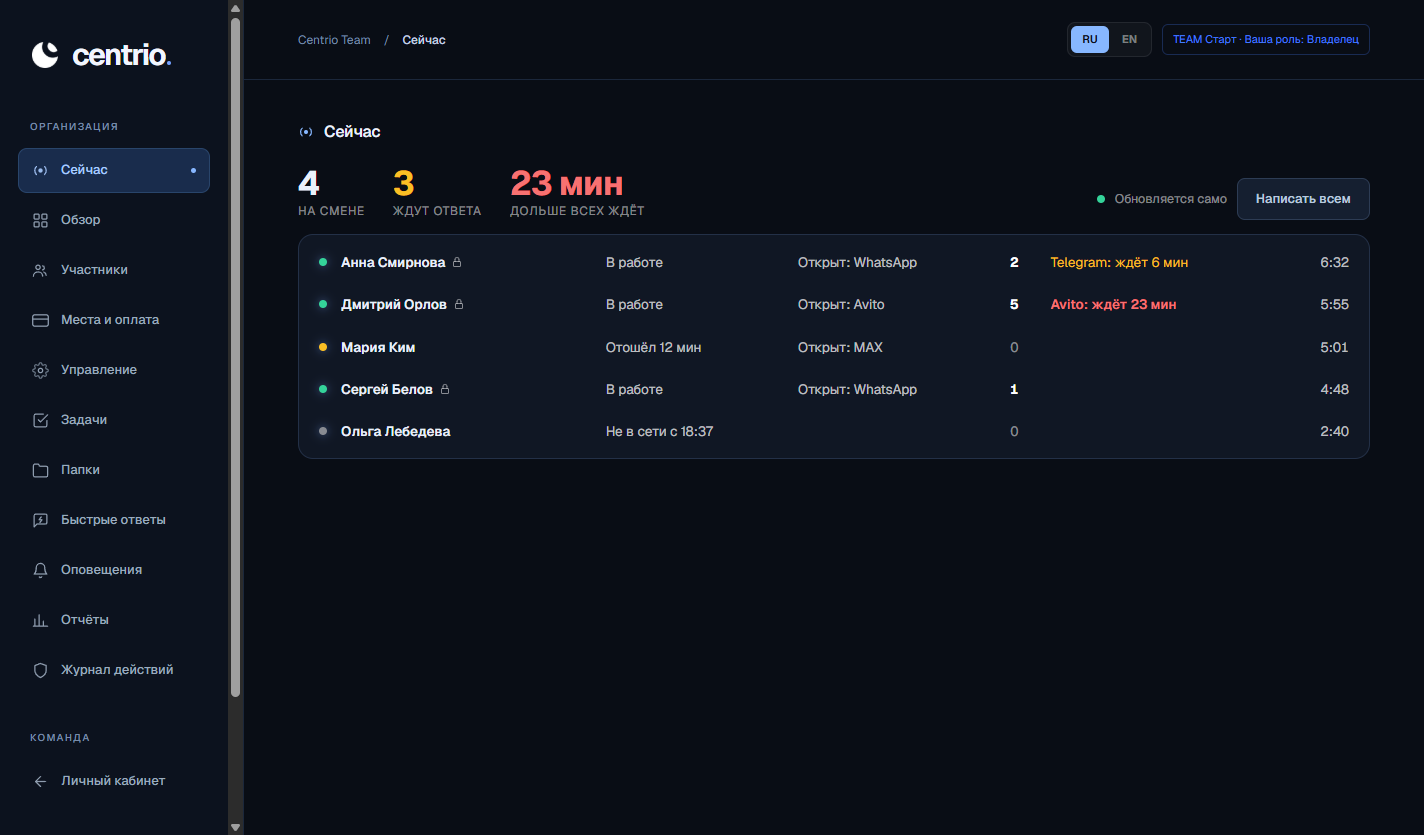
| Статус | Что он значит |
|---|---|
| В работе | Centrio открыт, и человек пользуется компьютером |
| Отошёл N мин | Centrio открыт, но мышью и клавиатурой не пользовались больше 5 минут |
| Не в сети с HH:MM | Приложение закрыто или компьютер выключен |
| Вне рабочего времени | Смена закончилась или сегодня выходной по графику команды |
Карточка сотрудника: рычаги руководителя
Нажатие на строку открывает карточку сотрудника: его мессенджеры с непрочитанными и временем ожидания, вошёл ли он в каждый из них, сколько он сегодня на работе и с какого числа устройств работает. Здесь же — кнопки. Каждое действие доходит до сотрудника за секунды и записывается в журнал команды.
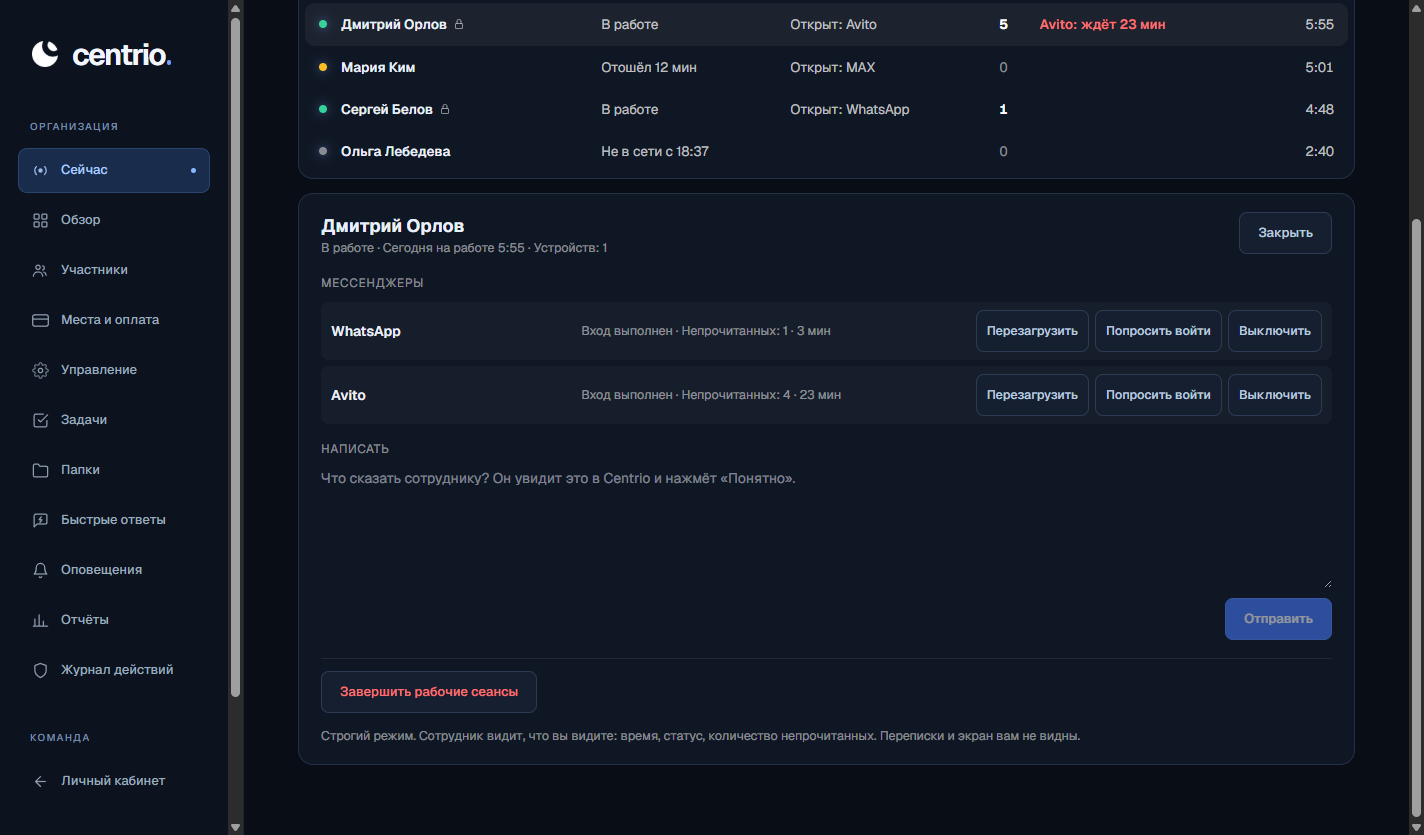
| Кнопка | Что происходит у сотрудника |
|---|---|
| Перезагрузить | Вкладка мессенджера перезагружается — помогает, если страница зависла или перестала обновляться |
| Попросить войти | Мессенджер открывается заново, сотрудник видит просьбу руководителя войти |
| Выключить | Мессенджер исчезает у сотрудника, но вход сохраняется. «Включить» возвращает его уже с выполненным входом |
| Написать | Сообщение появляется карточкой в правом нижнем углу Centrio и остаётся, пока сотрудник не нажмёт «Понятно» |
| Написать всем | То же сообщение сразу всей команде; руководитель видит, сколько человек его прочитали |
Увольнение и «Завершить рабочие сеансы»
Самый неприятный момент в командной работе — уход сотрудника. Рабочие аккаунты остаются у него на компьютере открытыми, и он продолжает видеть клиентов компании. В Centrio для этого есть отдельная кнопка внизу карточки.
«Завершить рабочие сеансы» стирает входы во все рабочие мессенджеры на всех устройствах сотрудника. Перед этим Centrio переспрашивает — случайно нажать нельзя. То же самое происходит автоматически, когда сотрудника удаляют из команды и когда он сам выходит из аккаунта Centrio. Личные мессенджеры сотрудника не трогаются.
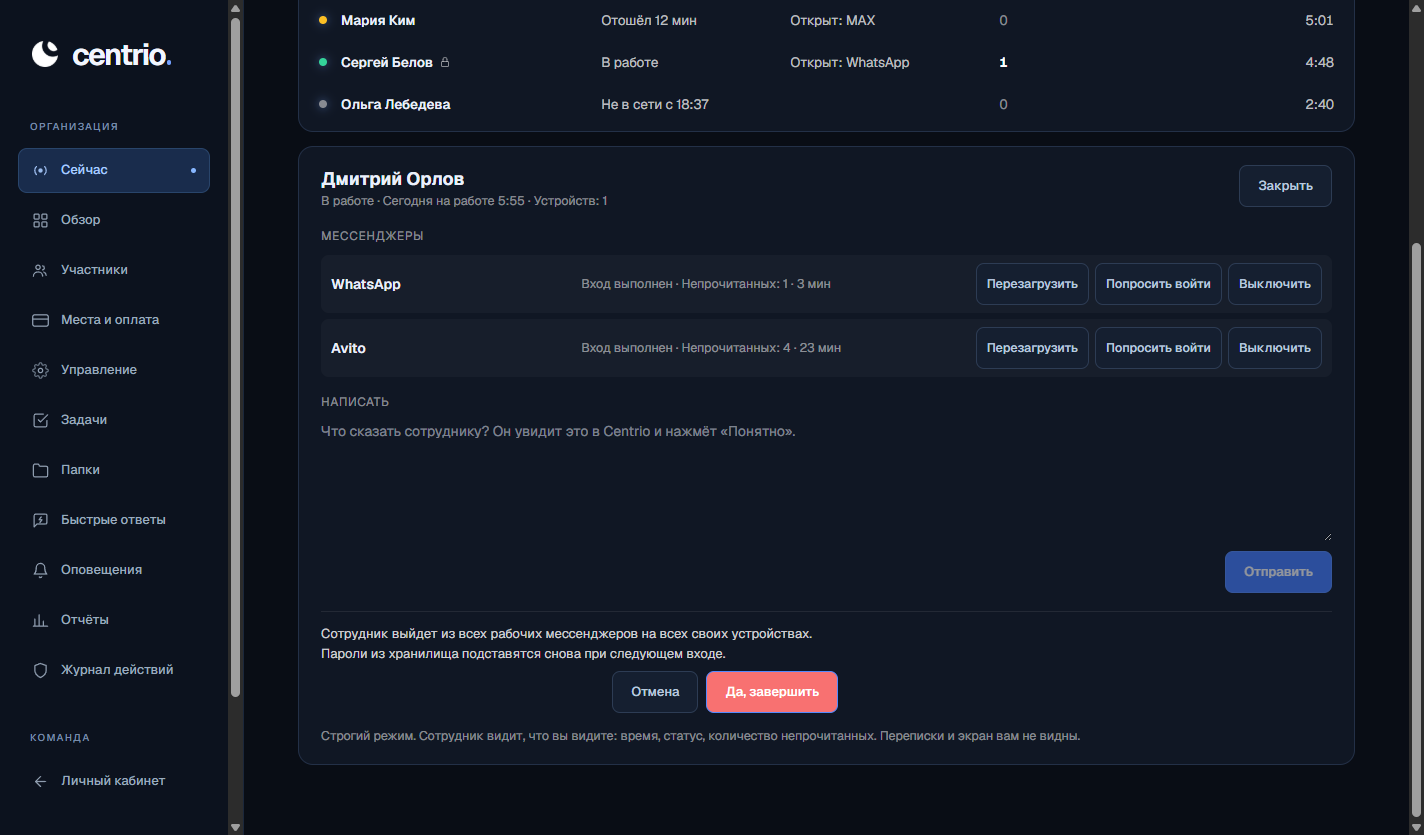
- Если компьютер сотрудника выключен, команда дождётся его: входы сотрутся при следующем запуске Centrio, даже если человека к тому времени уже удалили из команды.
- Руководитель видит, на скольких устройствах команда уже выполнена: «выполнено на 2 из 3».
- Если сотрудник остаётся в команде, сохранённые пароли подставятся снова при следующем входе — ничего вручную восстанавливать не нужно.
Оповещения и сводка за день в Telegram
Чтобы не сидеть на вкладке «Сейчас» весь день, владелец настраивает оповещения: через сколько минут ожидания клиента присылать тревогу, как часто напоминать и куда — в приложение, на почту или в Telegram. Telegram подключается одной кнопкой через нашего бота.
Там же задаётся рабочее время команды и часовой пояс. Тревоги приходят только в рабочие часы, а в конце рабочего дня в Telegram приходит сводка: кто сколько был на работе, с какого и до какого времени, какое у него время реакции, сколько клиентов ждали дольше нормы и у кого проблемы со входом.
Отчёты: кто как работает за неделю и месяц
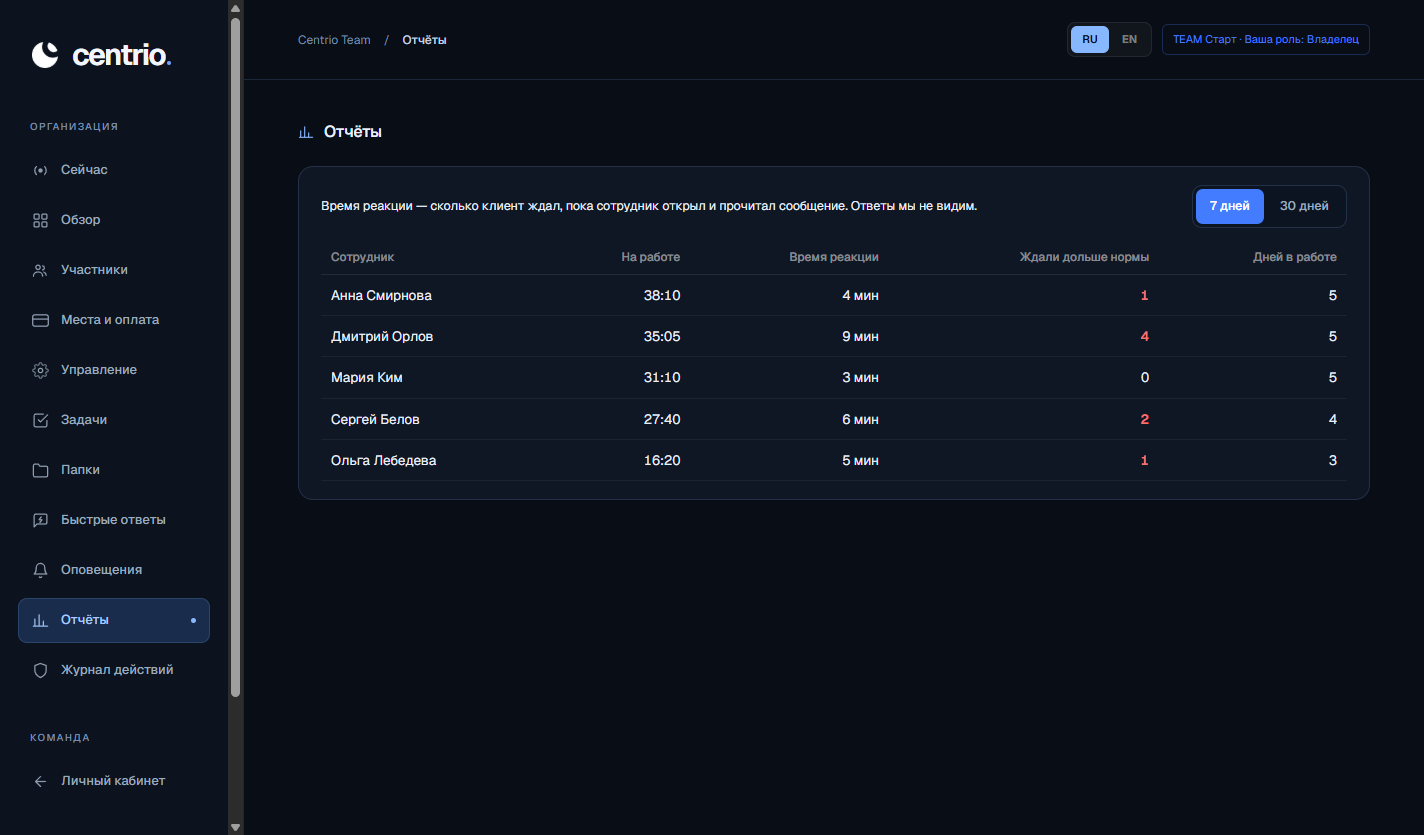
Вкладка «Отчёты» показывает по каждому сотруднику за 7 или 30 дней: сколько времени он был на работе, среднее время реакции, сколько клиентов ждали дольше порога из оповещений и сколько дней он работал.
Время реакции — это сколько клиент ждал, пока сотрудник открыл и прочитал его сообщение. Сами ответы Centrio не видит, поэтому честно называет это временем реакции, а не временем ответа.
Задачи, быстрые ответы и папки
Кроме контроля, у команды есть общие инструменты. Они работают и без строгого режима.
- Задачи: руководитель ставит задачу сотруднику с приоритетом и сроком, сотрудник видит её в приложении, отмечает выполненной и пишет комментарий.
- Быстрые ответы: общие шаблоны — адрес, часы работы, цены, реквизиты. Сотрудник копирует их в чат одним нажатием, и все отвечают одинаково.
- Папки и пространства: руководитель раскладывает мессенджеры сотрудника, например «Продажи», «Поддержка», «Проект Б».
- Журнал действий: кто кого пригласил, кому что выдали, кто включил строгий режим и завершил сеансы.
Что видит сотрудник
Для сотрудника Centrio — обычное рабочее окно: слева рабочие мессенджеры, сверху вкладки, уведомления приходят как обычно. ПРО-возможности включены за счёт команды, платить ему ничего не нужно.
При вступлении в команду сотрудник сразу видит карточку с названием команды и честным перечнем того, что видит руководитель. Этот текст всегда можно перечитать в личном кабинете: блок команды → «Что видит руководитель». Подробнее про кабинет — на странице centrio.me/lichnyj-kabinet.
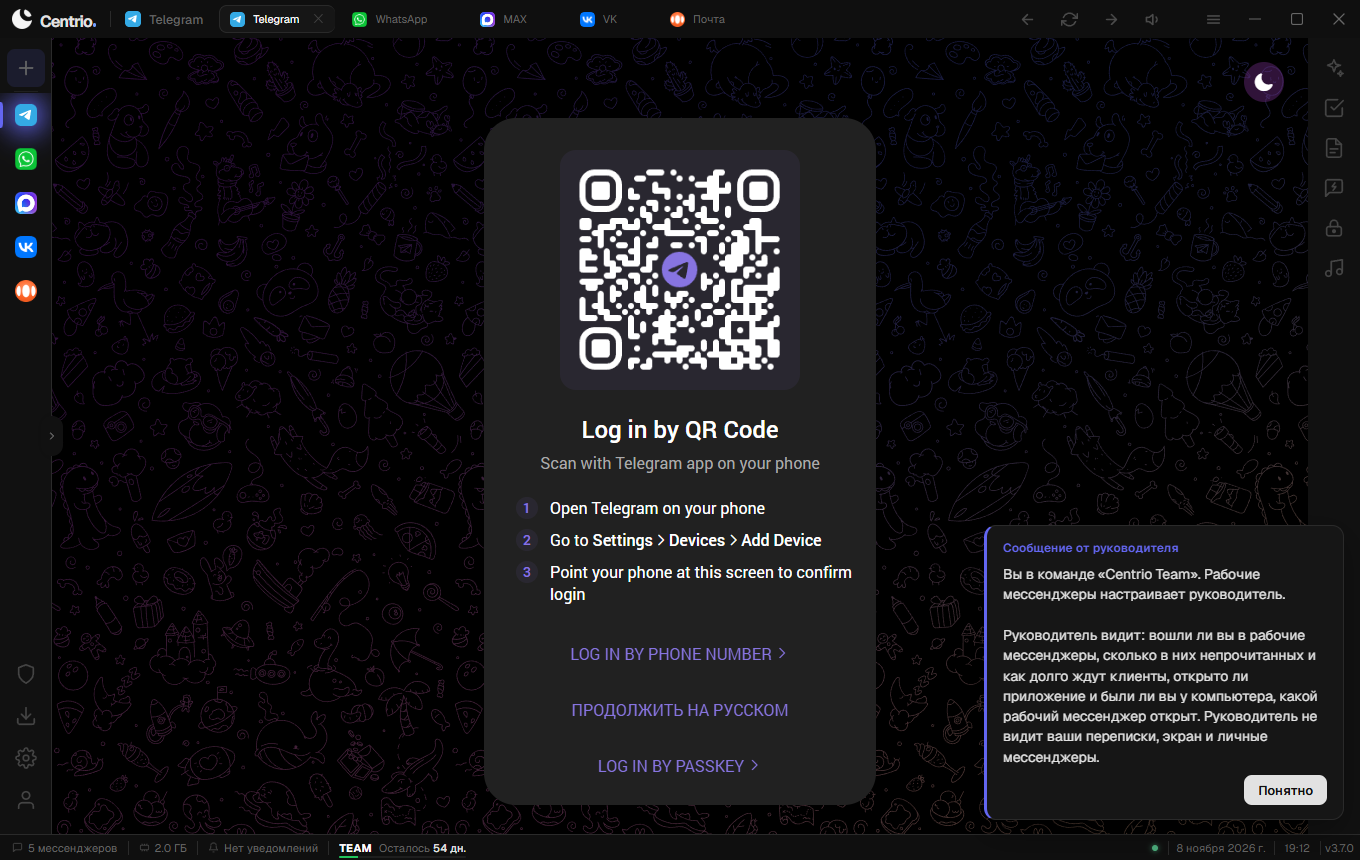
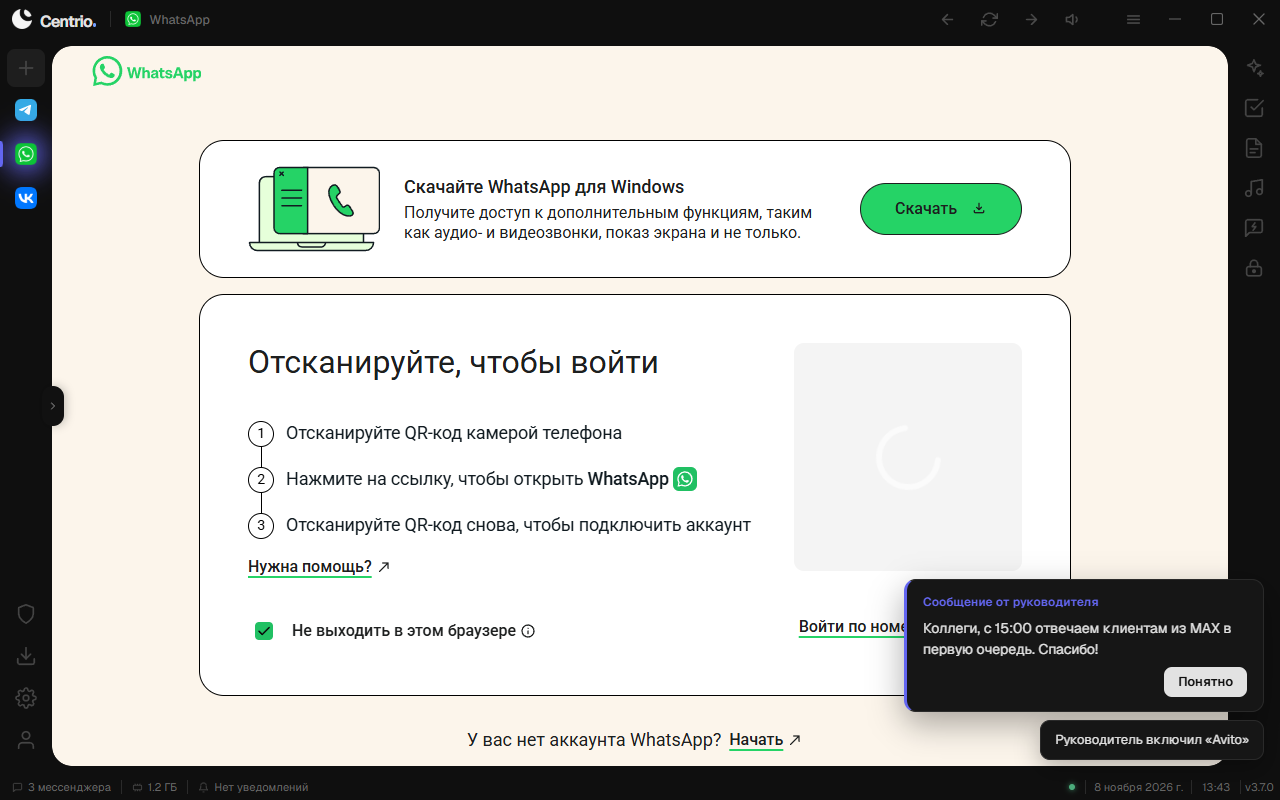
- Когда руководитель что-то меняет — выключает мессенджер, перезагружает его, включает строгий режим, — сотрудник видит короткое уведомление, а не внезапно пропавшую вкладку.
- Сообщения руководителя ждут, пока их прочитают, и не перекрывают работу: карточка в углу, верх окна не занят.
Чего руководитель не видит
Мы сознательно не делали из Centrio систему слежки. Руководитель видит цифры и состояния, а не людей и их переписку.
- Текст сообщений, вложения, имена собеседников — никогда.
- Экран сотрудника, нажатия клавиш, сайты вне Centrio — никогда.
- Личные мессенджеры сотрудника — никогда, даже количество непрочитанных в них.
- Только: открыто ли приложение, был ли человек у компьютера, какой рабочий мессенджер открыт, сколько в рабочих мессенджерах непрочитанных, как долго ждут клиенты, вошёл ли он в рабочие аккаунты.
Чек-лист руководителя на первую неделю
Чтобы команда заработала без сюрпризов, пройдитесь по списку.
- Выдайте каждому сотруднику только нужные ему мессенджеры и сохраните пароли от рабочих аккаунтов.
- Включите строгий режим тем, кто работает с клиентами.
- Задайте рабочее время и порог ожидания в «Оповещениях», подключите Telegram.
- Добавьте быстрые ответы на частые вопросы клиентов.
- Первые дни заглядывайте во вкладку «Сейчас» и проверьте, что у всех «Вход выполнен».
- Через неделю откройте «Отчёты» и посмотрите время реакции — это лучший повод для разговора с командой, а не для наказаний.
Частые вопросы
Сколько стоит Centrio TEAM?
Оплачиваются места — по одному на человека, минимум 5. Актуальные цены за месяц и год — на странице тарифов centrio.me/pricing и в разделе «Места и оплата».
Нужно ли сотруднику платить за ПРО?
Нет. Пока у команды оплачены места, у каждого сотрудника включены возможности ПРО. Если у него есть своя подписка, она продолжит действовать отдельно.
Может ли руководитель прочитать переписку сотрудника?
Нет. Centrio технически не передаёт содержимое сообщений. Руководитель видит только статусы, время и количество непрочитанных в рабочих мессенджерах.
Что будет, если выключить сотруднику мессенджер?
Мессенджер пропадёт из его Centrio, но вход в аккаунт сохранится. Когда вы включите его обратно, сотрудник продолжит работу без повторного входа.
Что произойдёт при увольнении?
Удалите сотрудника на вкладке «Участники». Входы во все рабочие мессенджеры на его компьютерах сотрутся, даже если компьютер сейчас выключен — при следующем запуске Centrio. Место освободится для нового человека.
Можно ли работать в команде с нескольких компьютеров?
Да. Выданные мессенджеры и строгий режим действуют на всех устройствах сотрудника, а во вкладке «Сейчас» он показан одной строкой — по тому компьютеру, за которым работает.
Строгий режим включается сразу?
У сотрудника с Centrio 3.7 и новее — за несколько секунд после нажатия галочки. Новым сотрудникам он включается автоматически при вступлении в команду.
Можно ли дать сотруднику добавлять свои мессенджеры?
Да: без строгого режима в карточке сотрудника есть отдельная галочка «Может добавлять свои мессенджеры».
Источники и проверка
Материал подготовлен редакцией Centrio. Ниже — официальные страницы упомянутых сервисов и документация Centrio. Названия пунктов меню и доступность функций могут различаться по версии приложения и системе.