
Scegli l’account VK corretto
Conversazioni personali, messaggi della community e amministrazione della pagina sono attività diverse. Controlla prima quali sezioni sono accessibili al tuo profilo nella versione web ufficiale VK. Se rispondi a nome di una community, assicurati di avere effettivamente i permessi necessari. Un aggregatore non concede diritti e non modifica l’interfaccia del social network.
Come configurarlo in Centrio
Gli screenshot mostrano Centrio 3.5.1 con interfaccia russa. I nomi dei servizi e la posizione dei comandi aiutano a ripetere i passaggi nella tua lingua.
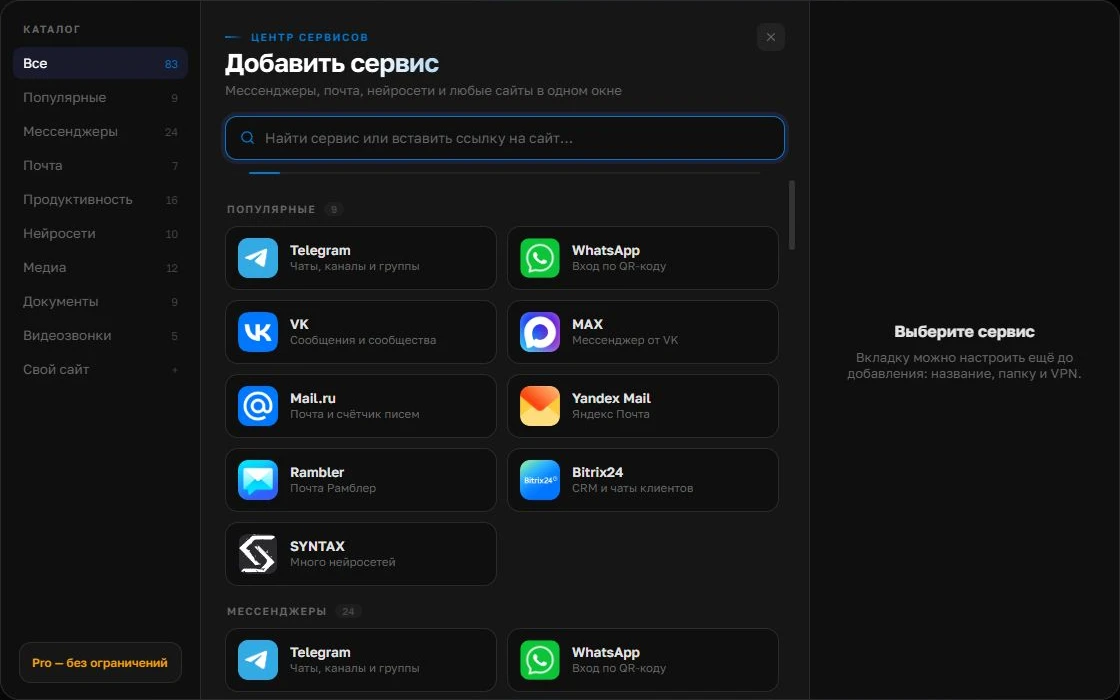
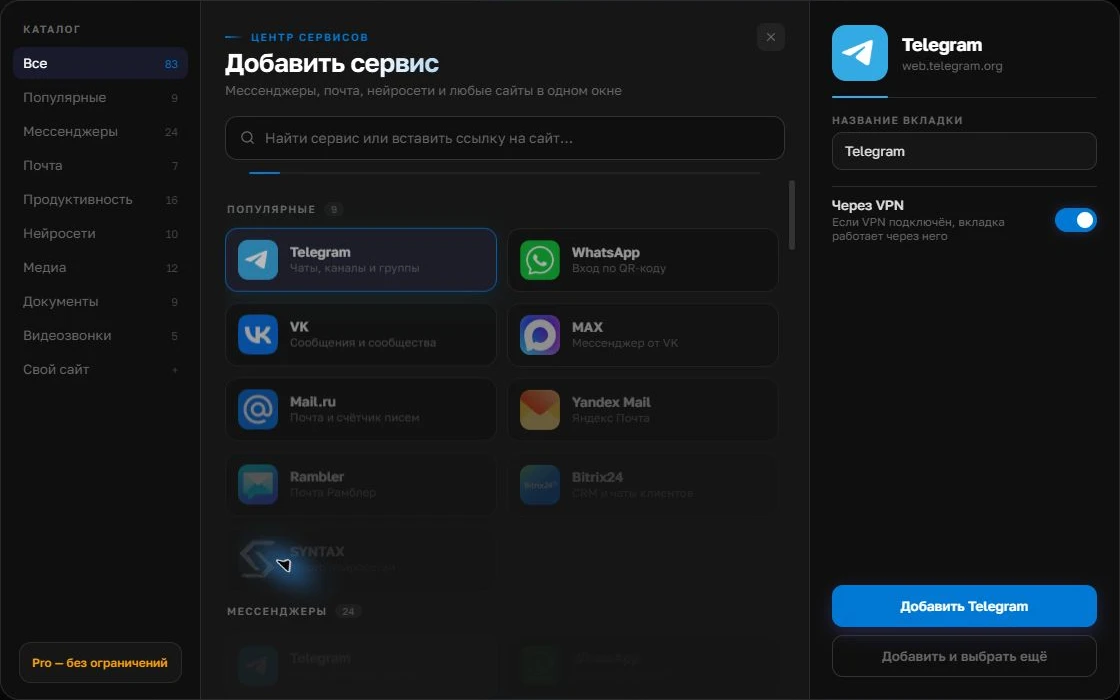
Apri il catalogo dei servizi
Fai clic su “+” nella barra laterale sinistra. Cerca il servizio di messaggistica o posta e seleziona la sua scheda.
Apri lo screenshot a dimensione intera ↗Assegna un nome riconoscibile
A destra scegli un nome chiaro, come “Lavoro” o il nome del progetto. Aggiungi il servizio, poi accedi tramite il suo sito abituale.
Apri lo screenshot a dimensione intera ↗Per un secondo account, aggiungi di nuovo il servizio. Accedi separatamente e verifica numero o profilo prima della prima risposta. Regola le notifiche in base al tuo lavoro.
Crea il tuo spazio di lavoroCrea il pannello di lavoro
Aggiungi Telegram e VK come servizi separati in Centrio. Accedi agli account giusti e chiamali in base al ruolo: “Telegram — Clienti”, “VK — Community”. Se hai anche un VK personale, aggiungilo come istanza separata per non confondere il mittente. Tre servizi rientrano in Free; le cartelle per progetto sono disponibili in Pro.
Verifica i messaggi, non soltanto l’accesso
Chiedi a un collega di inviare un messaggio di prova su Telegram e nei messaggi VK. Verifica che ogni notifica sia visibile, apra la chat corretta e che il riavvio non richieda un nuovo accesso. Se le notifiche compaiono solo in un servizio, controlla separatamente permessi e impostazioni. Un suono generico del sistema non indica a chi rispondere.
- Assegna alle schede nomi legati al pubblico.
- Mantieni il suono per il canale urgente.
- Controlla manualmente i messaggi della community una volta al giorno.
I limiti della soluzione
Centrio non riunisce le due piattaforme in un’unica coda e non assegna conversazioni ai dipendenti. Un grande reparto di assistenza richiederà procedure o un servizio dedicato. Per una persona che gestisce più canali propri, invece, un pannello separato riduce i passaggi e aiuta a distinguere il lavoro dalle schede personali del browser.
Domande frequenti
Posso rispondere a nome di una community VK tramite Centrio?
Se il tuo account dispone dell’accesso necessario nella versione web VK, lo troverai anche in Centrio. I permessi sono stabiliti da VK.
Telegram e VK diventeranno un solo servizio di messaggistica?
No. Centrio riunisce la finestra di lavoro, non i protocolli o la cronologia delle conversazioni.
Fonti e verifica
Articolo a cura della redazione Centrio. Seguono le pagine ufficiali dei servizi e la documentazione Centrio. Le funzioni disponibili dipendono dalla versione e dal sistema operativo.