
Inizia dall’account del computer
Se i dipendenti usano a turno lo stesso PC, assegna a ciascuno, quando possibile, un account separato del sistema operativo. Condividere l’accesso di sistema significa condividere dati locali, cronologia e app. Imposta blocco automatico dello schermo e password di accesso. Il PIN di Centrio aiuta a bloccare la sua finestra, ma non crea profili indipendenti delle persone sul dispositivo.
Come configurarlo in Centrio
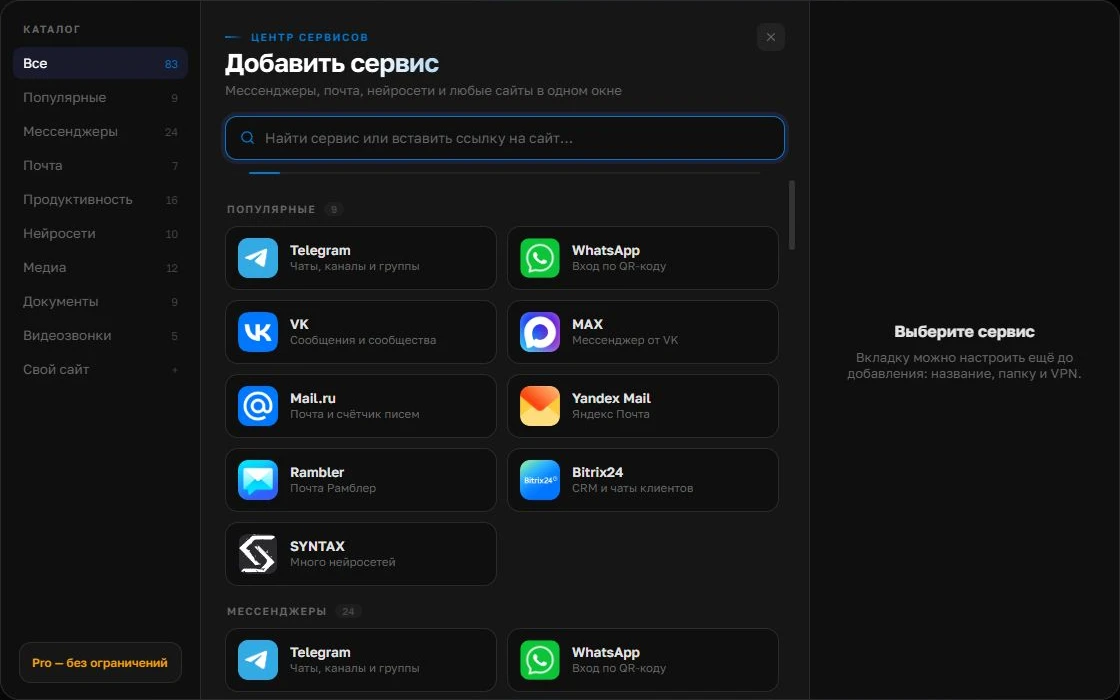
Gli screenshot mostrano Centrio 3.5.1 con interfaccia russa. I nomi dei servizi e la posizione dei comandi aiutano a ripetere i passaggi nella tua lingua.
Apri il catalogo dei servizi
Fai clic su “+” nella barra laterale sinistra. Cerca il servizio di messaggistica o posta e seleziona la sua scheda.
Apri lo screenshot a dimensione intera ↗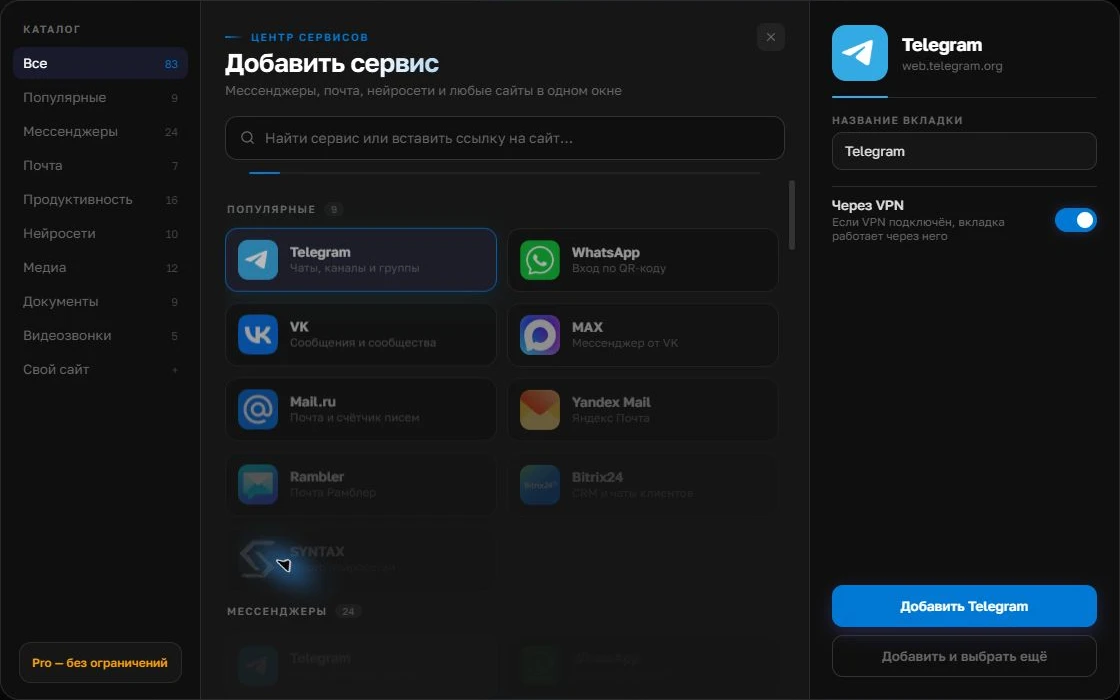
Assegna un nome riconoscibile
A destra scegli un nome chiaro, come “Lavoro” o il nome del progetto. Aggiungi il servizio, poi accedi tramite il suo sito abituale.
Apri lo screenshot a dimensione intera ↗Per un secondo account, aggiungi di nuovo il servizio. Accedi separatamente e verifica numero o profilo prima della prima risposta. Regola le notifiche in base al tuo lavoro.
Crea il tuo spazio di lavoroControlla i dispositivi collegati
A fine lavoro, apri le impostazioni di sicurezza di Telegram, WhatsApp e degli altri servizi critici. Assicurati di riconoscere tutti i dispositivi collegati e di poter chiudere le sessioni inutili. Non cancellare tutti i dati senza preparazione: potresti disconnettere i colleghi dagli account di lavoro. La procedura di uscita deve essere concordata con il titolare del numero e il team.
Configura la protezione locale di Centrio
Attiva PIN e blocco automatico e provali dopo aver ridotto a icona l’app e averla lasciata inattiva. Con il suo consenso, chiedi a un collega di provare ad aprire la finestra senza codice. Controlla separatamente se le notifiche mostrano ancora il testo dei messaggi nella schermata di blocco del sistema. Se necessario, nascondile dalle impostazioni di sistema.
- Proteggi l’accesso al sistema operativo.
- Attiva PIN e tempo di blocco.
- Controlla notifiche ed elenco dei dispositivi.
Definisci la regola per il cambio turno
Documenta quali account restano aperti per il dipendente successivo e chi ne è responsabile. Se l’accesso è personale, chiudilo al passaggio di consegne. Se usate un numero aziendale condiviso, servono autorizzazioni, registro delle attività e procedura di revoca nel servizio stesso o in un sistema specializzato. Una finestra personale di aggregazione non diventa un sistema di gestione del personale.
Domande frequenti
Il PIN di Centrio basta per un PC condiviso?
No. Servono anche protezione del sistema, controllo dei dispositivi collegati e regole di accesso agli account.
Uscire dalla sessione web elimina le chat?
La cronologia dei servizi cloud di solito resta negli account, ma i dettagli dipendono dalla piattaforma. Prima di uscire, consulta la guida ufficiale.
Fonti e verifica
Articolo a cura della redazione Centrio. Seguono le pagine ufficiali dei servizi e la documentazione Centrio. Le funzioni disponibili dipendono dalla versione e dal sistema operativo.