
Definire la funzione di ogni canale
Decidi dove lo studente pone domande sulla lezione, dove il docente riceve comunicazioni di servizio e dove il genitore vede conferme di pagamento o di orario. Non cercare di gestire il rendimento solo nelle conversazioni private. La piattaforma didattica o il foglio adottato deve restare la fonte di riferimento per orari e stati.
Come configurarlo in Centrio
Gli screenshot mostrano Centrio 3.5.1 con interfaccia russa. I nomi dei servizi e la posizione dei comandi aiutano a ripetere i passaggi nella tua lingua.
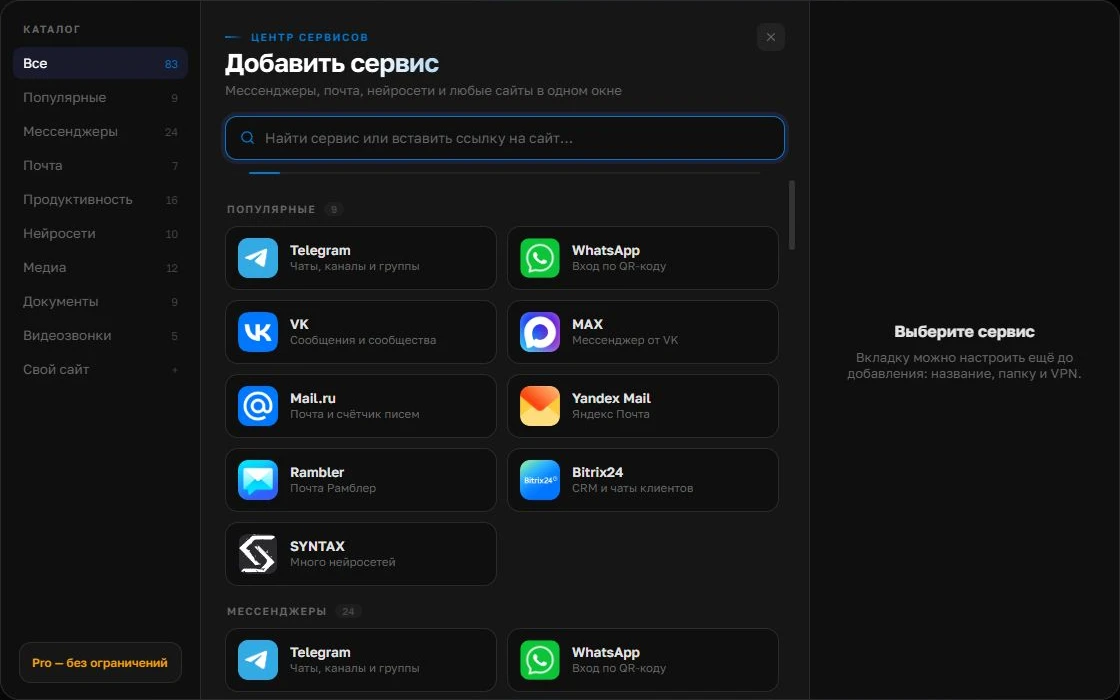
Apri il catalogo dei servizi
Fai clic su “+” nella barra laterale sinistra. Cerca il servizio di messaggistica o posta e seleziona la sua scheda.
Apri lo screenshot a dimensione intera ↗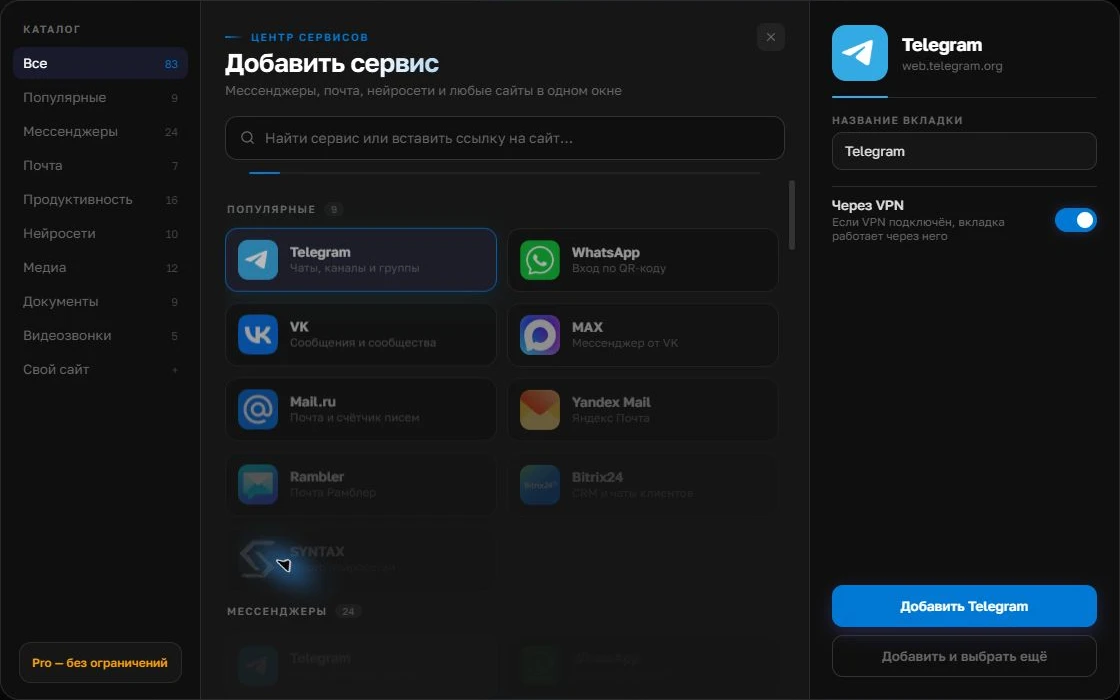
Assegna un nome riconoscibile
A destra scegli un nome chiaro, come “Lavoro” o il nome del progetto. Aggiungi il servizio, poi accedi tramite il suo sito abituale.
Apri lo screenshot a dimensione intera ↗Per un secondo account, aggiungi di nuovo il servizio. Accedi separatamente e verifica numero o profilo prima della prima risposta. Regola le notifiche in base al tuo lavoro.
Crea il tuo spazio di lavoroRiunire i canali del tutor
In Centrio puoi tenere Telegram, MAX ed email come servizi distinti. Se la scuola usa un proprio portale web, aggiungerlo tramite indirizzo richiede Pro e una verifica di compatibilità. Per più gruppi di iscritti, crea cartelle per programma, evitando di rispondere per errore a uno studente nella chat di un altro corso.
Impostare gli orari di risposta
I messaggi urgenti di docenti e studenti non devono suonare a tutte le ore. Indica gli orari di contatto e il canale per i casi davvero critici, poi configura suoni e modalità silenziosa. In seguito invia messaggi di prova a ogni servizio e verifica che le comunicazioni importanti arrivino, mentre gli avvisi didattici non interrompono la preparazione delle lezioni.
- Orario nel sistema didattico.
- Domanda nella chat designata.
- Decisione confermata e accessibile al responsabile.
Quando serve uno spazio condiviso del team
Se più tutor rispondono sullo stesso canale, servono ruoli, una coda di richieste e uno storico dei passaggi. Centrio è una finestra personale, non un sistema di gestione degli studenti né un helpdesk omnicanale. È adatto a docenti e tutor che gestiscono direttamente diversi canali propri.
Domande frequenti
Centrio può sostituire la piattaforma didattica?
No. Voti, orari, accessi e materiali restano nel LMS o negli altri sistemi della scuola.
Posso separare corsi diversi?
Sì, in Pro puoi raggruppare i servizi in cartelle; i nomi delle istanze aiutano a distinguere corsi e ruoli.
Fonti e verifica
Articolo a cura della redazione Centrio. Seguono le pagine ufficiali dei servizi e la documentazione Centrio. Le funzioni disponibili dipendono dalla versione e dal sistema operativo.