
Annota la configurazione di partenza
Scegli due o tre servizi quotidiani, per esempio Telegram, WhatsApp e posta. Annota quante volte perdi una scheda, salti una notifica o entri nell’account sbagliato. Se questi problemi non esistono, un’app separata potrebbe non dare benefici visibili. Se invece le chat di lavoro si mescolano continuamente a ricerche e documenti, prosegui il confronto.
Come configurarlo in Centrio
Gli screenshot mostrano Centrio 3.5.1 con interfaccia russa. I nomi dei servizi e la posizione dei comandi aiutano a ripetere i passaggi nella tua lingua.
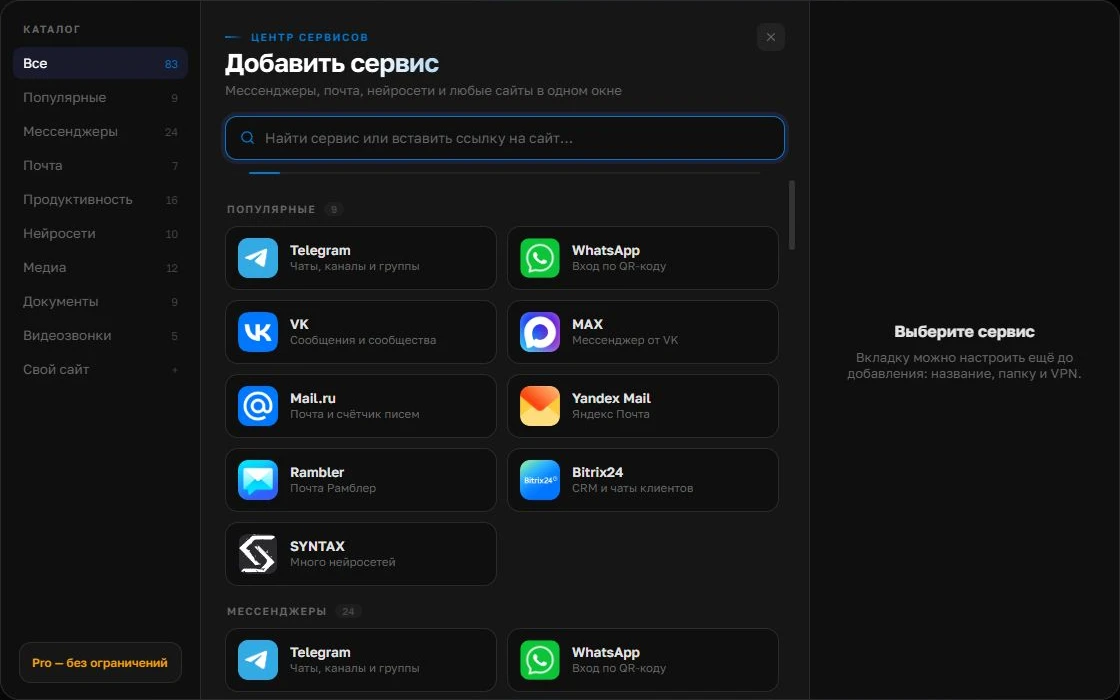
Apri il catalogo dei servizi
Fai clic su “+” nella barra laterale sinistra. Cerca il servizio di messaggistica o posta e seleziona la sua scheda.
Apri lo screenshot a dimensione intera ↗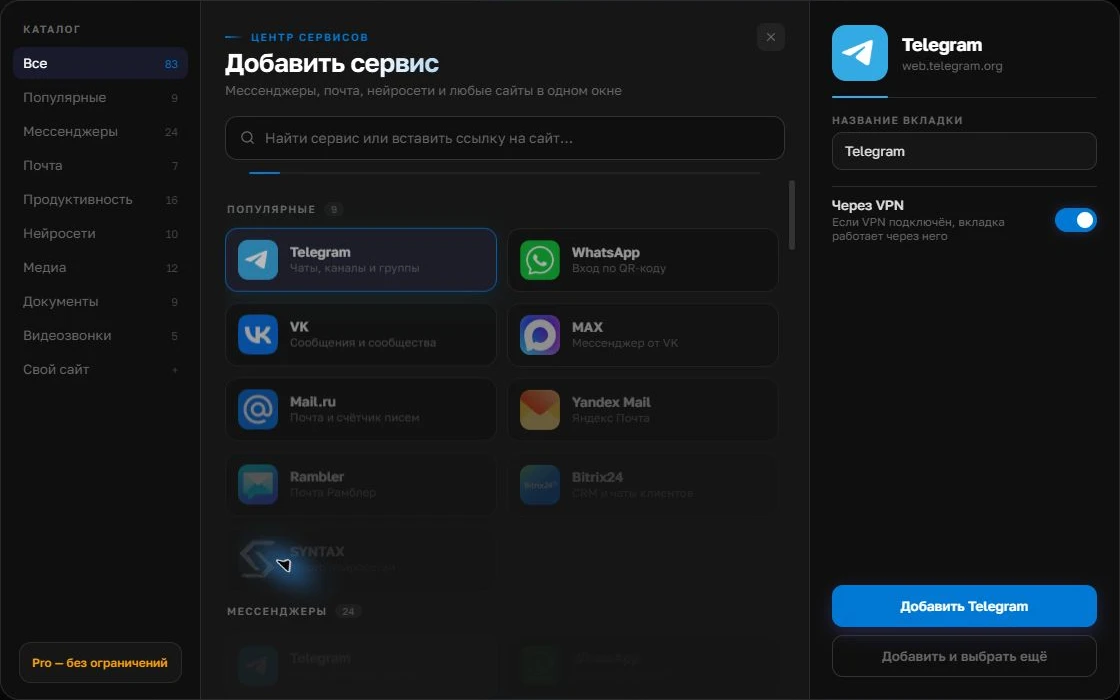
Assegna un nome riconoscibile
A destra scegli un nome chiaro, come “Lavoro” o il nome del progetto. Aggiungi il servizio, poi accedi tramite il suo sito abituale.
Apri lo screenshot a dimensione intera ↗Per un secondo account, aggiungi di nuovo il servizio. Accedi separatamente e verifica numero o profilo prima della prima risposta. Regola le notifiche in base al tuo lavoro.
Crea il tuo spazio di lavoroRicrea la stessa configurazione in Centrio
Aggiungi gli stessi tre servizi del catalogo con Free, accedi agli stessi account e controlla le notifiche. Non aggiungere contemporaneamente una decina di nuovi siti: le condizioni non sarebbero più confrontabili. Prova le azioni abituali — risposta, file, link e ricerca di chat — e annota il tempo impiegato a passare dall’una all’altra.
Come confrontare le prestazioni
Osserva lo stesso insieme di servizi web aperti dopo un tempo di utilizzo simile. Confronta memoria, processore e reattività percepita, senza aspettarti che la versione web di una chat smetta improvvisamente di consumare risorse solo perché cambia contenitore. Se il browser è lento per estensioni o centinaia di schede estranee, quello è un fattore separato.
Decidi in base ai risultati, non agli slogan
Tieni Centrio se il pannello separato riduce i passaggi senza compromettere le operazioni necessarie. Tieni il browser se accesso aziendale e funzioni particolari risultano più comodi. Puoi usare entrambi: browser per le ricerche, Centrio per le comunicazioni quotidiane. Valuta Pro solo dopo che la configurazione di base ha dimostrato la sua utilità.
Domande frequenti
Centrio è più veloce del browser?
Non si può garantirlo per ogni sistema e insieme di siti. Prova gli stessi servizi per la stessa durata sul tuo computer.
Devo pagare per questa prova?
No, Free permette di provare fino a tre servizi del catalogo.
Fonti e verifica
Articolo a cura della redazione Centrio. Seguono le pagine ufficiali dei servizi e la documentazione Centrio. Le funzioni disponibili dipendono dalla versione e dal sistema operativo.