
Не смешивайте workspace и аккаунт
Slack создаёт отдельный аккаунт для каждого рабочего пространства, хотя адрес почты может быть одинаковым. Приглашение в новый workspace нужно принять штатным способом. Прежде чем настраивать агрегатор, убедитесь, что в официальном Slack видны все приглашения и вы понимаете, где сообщения вашей команды, а где клиентские.
Как это выглядит в Centrio
Скриншоты сняты в версии 3.5.1 с русским языком интерфейса. Названия сервисов и расположение основных действий помогают повторить шаги на другом языке.
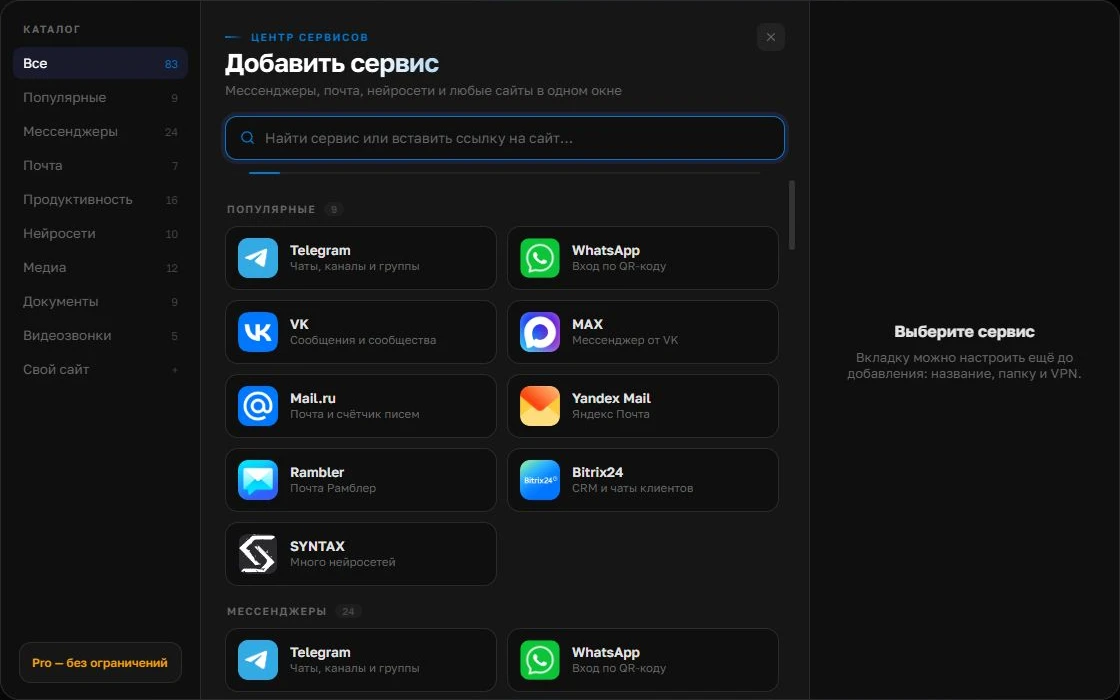
Откройте каталог сервисов
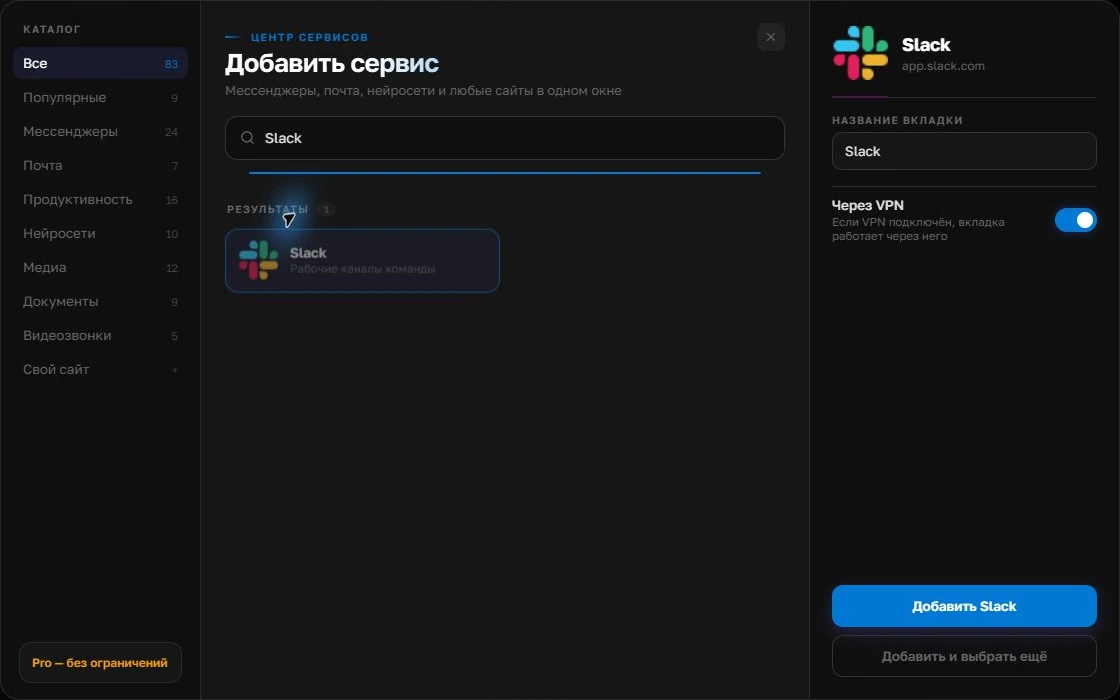
Нажмите «+» в левой панели. Найдите нужный мессенджер или почту через поиск и выберите его карточку.
Открыть скриншот крупнее ↗Задайте понятное имя
Справа укажите название, по которому узнаете аккаунт: например, «Работа» или имя проекта. Затем добавьте сервис и выполните обычный вход на его сайте.
Открыть скриншот крупнее ↗Для второго аккаунта повторите добавление сервиса. Войдите отдельно и проверьте номер или профиль перед первым ответом. Уведомления настройте под свою работу.
Собрать своё рабочее окноСначала попробуйте инструменты Slack
Официальный десктопный Slack позволяет переключать пространства и открывать отдельные окна для каналов и диалогов. Если почти весь рабочий день проходит в Slack, этого может хватить. Проблема начинается, когда рядом постоянно нужны Gmail, WhatsApp, Telegram, CRM и календарь: тогда вы управляете уже не только несколькими Slack, но и множеством приложений.
| Рабочий день | Подход |
|---|---|
| Почти один Slack | Официальный клиент и его окна |
| Slack плюс почта и мессенджеры | Общее рабочее окно с отдельными сервисами |
| Нужен архив/поиск между workspace | Проверять функции самого Slack и корпоративные политики |
Организация в Centrio
Добавьте рабочие пространства как отдельные сервисы, если веб-вход и политика компании это позволяют. Назовите каждый по клиенту, затем сгруппируйте рабочие каналы в папку Pro. Оставьте звук только для того пространства, где ожидаются срочные ответы. После изменения проверьте одно тестовое сообщение и упоминание в каждом ключевом workspace.
Ограничения для корпоративной работы
Centrio не отменяет SSO, корпоративные ограничения браузеров, требования администратора и платные функции Slack. Некоторые компании запрещают сторонние оболочки для рабочих сервисов — согласуйте этот вопрос заранее. Переписки и поиск остаются внутри каждого Slack. Несколько рабочих пространств в одном окне не превращаются в общую ленту.
Частые вопросы
Можно ли пользоваться одной почтой в нескольких Slack?
Да, Slack описывает отдельные аккаунты рабочих пространств, которые могут быть связаны с одним адресом почты.
Нужен ли Centrio, если есть Slack Desktop?
Только если вам удобнее держать Slack рядом с другими веб-сервисами в одном рабочем окне. Для одного Slack официальный клиент обычно достаточен.
Источники и проверка
Материал подготовлен редакцией Centrio. Ниже — официальные страницы упомянутых сервисов и документация Centrio. Доступность функций зависит от версии приложения и системы.