
Начните с учётной записи компьютера
Если сотрудники используют один ПК по очереди, по возможности дайте каждому отдельную учётную запись ОС. Общий системный логин означает общий доступ к локальным данным, истории и приложениям. Настройте автоматическую блокировку экрана и пароль входа. PIN в Centrio помогает закрыть его окно, но не создаёт независимых профилей людей на устройстве.
Как это выглядит в Centrio
Скриншоты сняты в версии 3.5.1 с русским языком интерфейса. Названия сервисов и расположение основных действий помогают повторить шаги на другом языке.
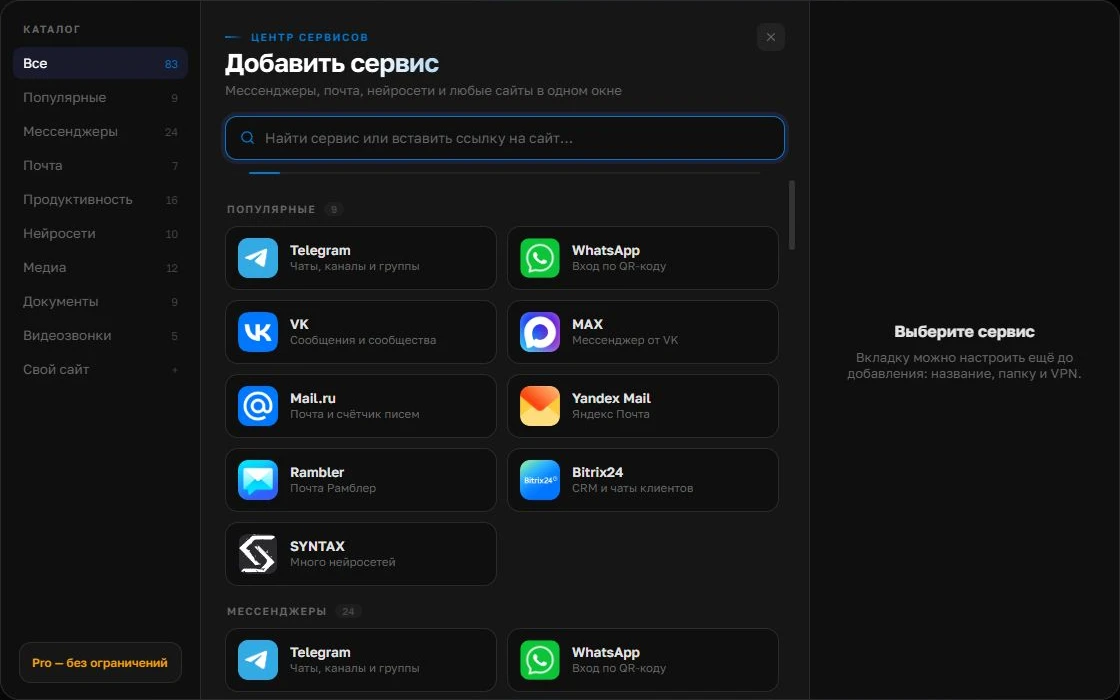
Откройте каталог сервисов
Нажмите «+» в левой панели. Найдите нужный мессенджер или почту через поиск и выберите его карточку.
Открыть скриншот крупнее ↗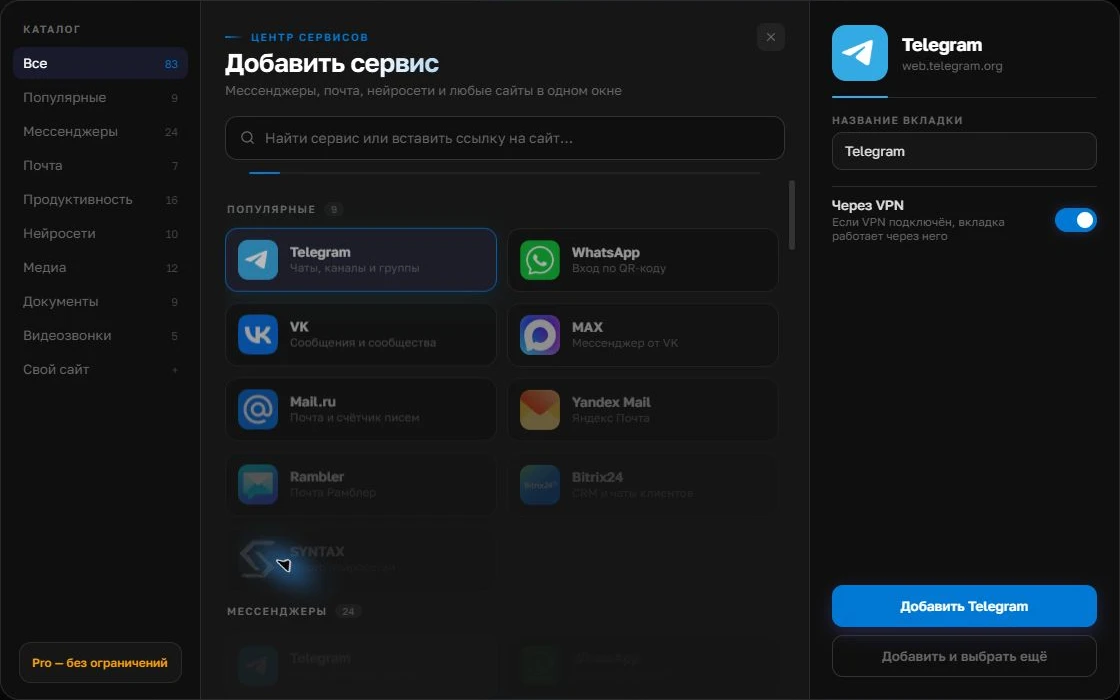
Задайте понятное имя
Справа укажите название, по которому узнаете аккаунт: например, «Работа» или имя проекта. Затем добавьте сервис и выполните обычный вход на его сайте.
Открыть скриншот крупнее ↗Для второго аккаунта повторите добавление сервиса. Войдите отдельно и проверьте номер или профиль перед первым ответом. Уведомления настройте под свою работу.
Собрать своё рабочее окноПроверьте связанные устройства
После завершения работы откройте настройки безопасности Telegram, WhatsApp и других критичных сервисов. Убедитесь, что известны все связанные устройства и можно завершить ненужную сессию. Не очищайте все данные без подготовки: это может выбить коллег из рабочих аккаунтов. Процедура выхода должна быть согласована владельцем номера и командой.
Настройте локальную защиту Centrio
Включите PIN и автоматическую блокировку, проверьте её после сворачивания и простоя. Затем попросите коллегу с разрешения попробовать открыть окно без кода. Отдельно проверьте, не остаются ли уведомления с текстом сообщений на экране блокировки ОС. При необходимости скройте их системными настройками.
- Защитить вход в ОС.
- Включить PIN и тайм-аут.
- Проверить уведомления и список устройств.
Правило передачи смены
Зафиксируйте, какие аккаунты остаются открытыми для следующего сотрудника и кто за них отвечает. Если доступ персональный, завершайте его при передаче. Если используется общий корпоративный номер, нужны права, журнал и процедура отзыва доступа в самом сервисе или специализированной системе. Личное окно агрегатора не превращается в систему управления сотрудниками.
Частые вопросы
Достаточно ли PIN в Centrio для общего ПК?
Нет. Нужны защита ОС, контроль связанных устройств и правила доступа к аккаунтам.
Удалятся ли чаты при выходе из веб-сессии?
История облачных сервисов обычно остаётся в самих аккаунтах, но особенности зависят от платформы. Перед выходом проверяйте её официальную справку.
Источники и проверка
Материал подготовлен редакцией Centrio. Ниже — официальные страницы упомянутых сервисов и документация Centrio. Доступность функций зависит от версии приложения и системы.